
 Fiddle使用教程
Fiddler是最强大最好用的Web调试工具之一,它能记录所有客户端和服务器的http和https请求,允许你监视,设置断点,甚至修改输入输出数据,Fiddler包含了一个强大的基于事件脚本的子系统,并且能使用.net语言进行扩展。
你对HTTP协议越了解,你就能越掌握Fiddler的使用方法.你越使用Fiddler,就越能帮助你了解HTTP协议。
Fiddler无论对开发人员或者测试人员来说,都是非常有用的工具。
Fiddler的官方网站:www.fiddler2.com (opens new window)
# Fiddle安装
Download Fiddle (opens new window)
请先选择版本下载,双击即可安装。
# 工作原理
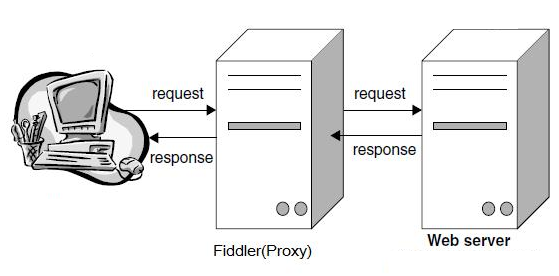
Fiddler是以代理web服务器的形式工作的,它使用代理地址:127.0.0.1, 端口:8888. 当运行Fiddler时会自动设置代理,退出的时候它会自动注销代理,不会影响别的程序。不过如果Fiddler非正常退出,这时候因为Fiddler没有自动注销,会造成网页无法访问。解决的办法是重新启动下Fiddler。
# 工具条常用功能
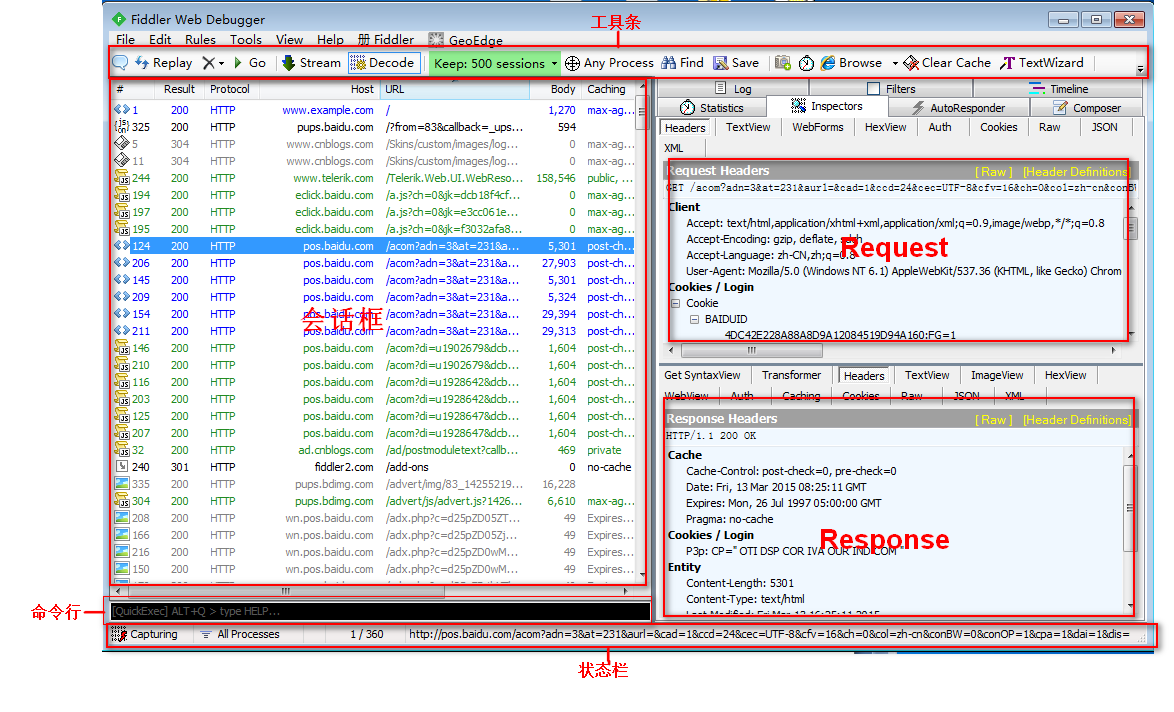
工具栏从左到右按钮功能分别为:
- 增加备注——选中某个会话,点击按钮,可对会话添加备注
- 回放按钮——选中某个会话,点击按钮,回放对该会话的请求。快捷键为R
- 清空监控面板
- 调试Debug
- 模式切换——在流模式和缓冲模式之间切换,默认缓冲模式
- 解压请求——将HTTPS的请求解压,以便查看
- 保持会话——考虑电脑性能,自行选择
- 过滤请求——按下按钮不放,选择要捕获的软件进程,松开按钮,即可捕捉到该软件发出的所有请求
- 查找——点击,输入想查找的会话
- 保存会话
- 保存截图
- 计时器
- 快速启动浏览器
- 清除缓存
- 编码/解码
# 状态栏操作

- 上面黑色区域为控制台,用于输入命令。
- 下面从左到右分别为: (1)控制Fiddler是否工作——图标出现:表示Fiddler工作;图标消失:表示Fiddler不工作 (2)过滤会话来源 (3)记录当前展示的会话数量 (4)会话的详细地址
# 监控面板使用
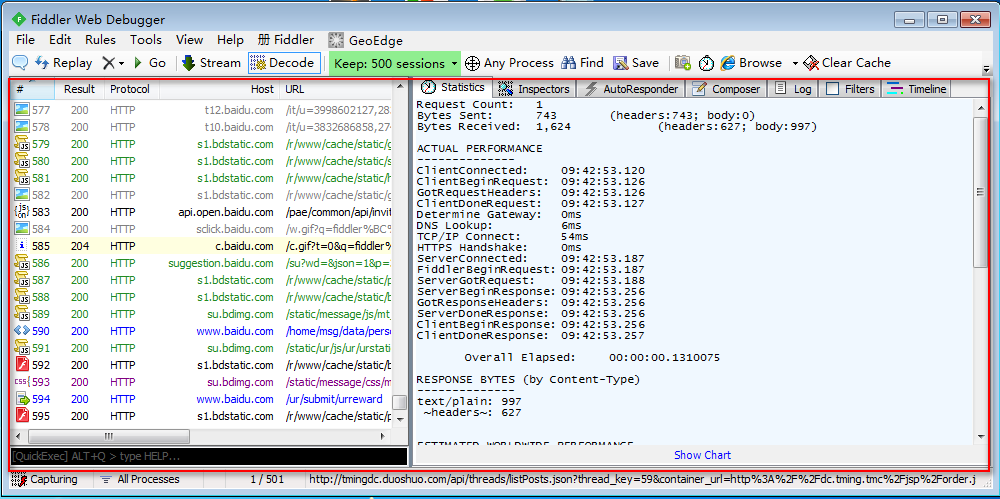
# 左侧框中常见项:
- "#"列:表示记录来自服务器端的请求会话
- "Result"列:表示会话状态
- "Protocol"列:表示协议
- "Host"列:表示主机地址/域名
# 右侧框中常见项:
- "Statistics"项:表示请求的性能指标
- "Show Chart"项:表示可视化
- "Inspectors"项:表示对请求解包
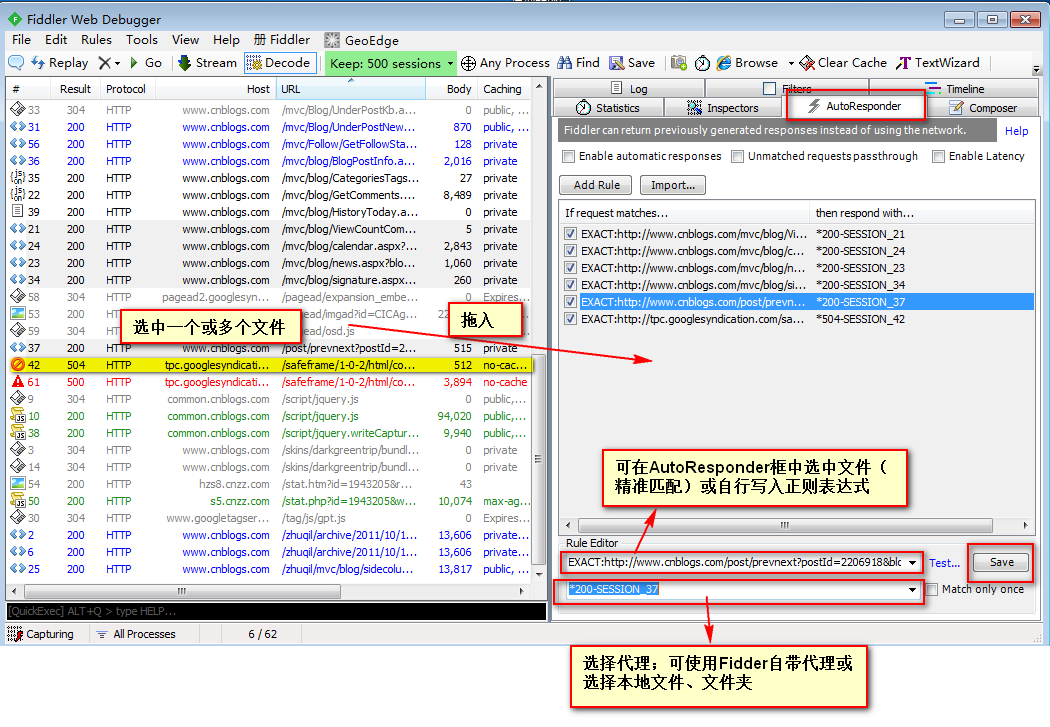
- "AutoResponder"项:表示文件代理
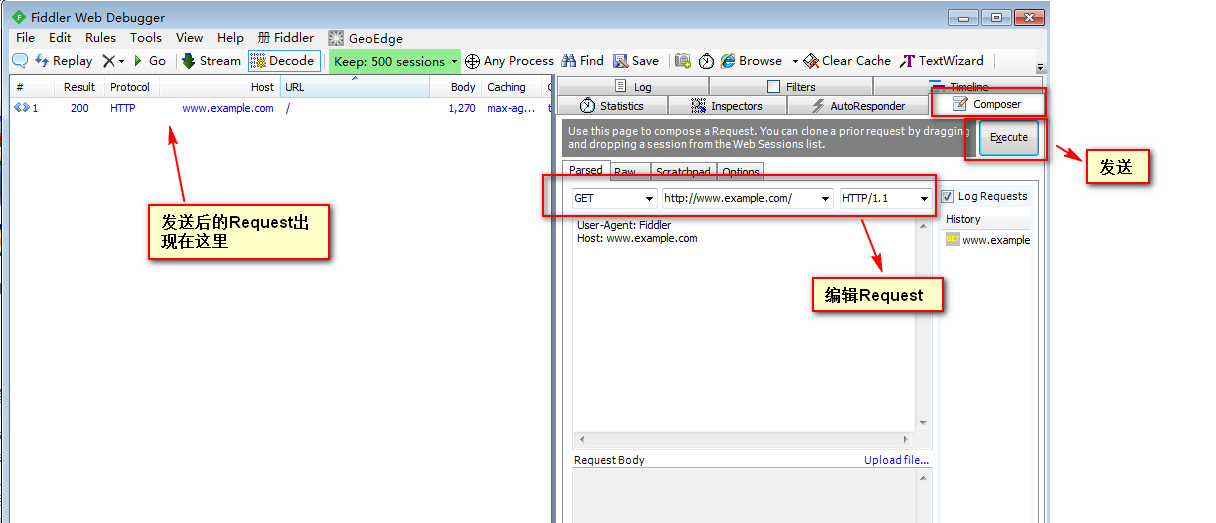
- "Composer"项:表示前后端接口连调
- "Log"项:表示记录log日志
- "Filters"项:设置过滤,只显示特定网站的请求
- "Timeline"项:表示网站性能分析
# 文件、文件夹代理和HOST配置
# HOST配置
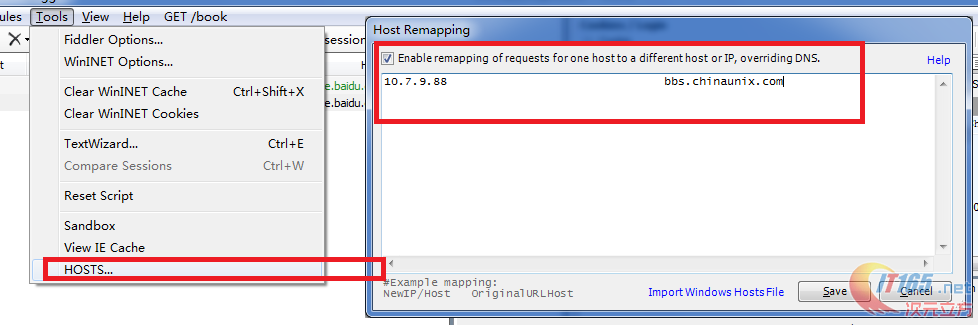
这个功能主要作用就是不需要每次配置hosts都到windows目录下去修改hosts文件;可以直接方便在fiddler界面里面配置即可;方便快速的配置自己的测试host。
步骤如下:Tools》HOSTS》激活Enable功能》选择服务器IP,修改要配置的Host的IP》save》刷新可启用
# 文件、文件夹代理
选中文件,拖入AutoResponders界面》精准匹配》选择本地文件》保存即可生效
# 请求模拟,前后端接口调试
# 网速限制
# 方法一:
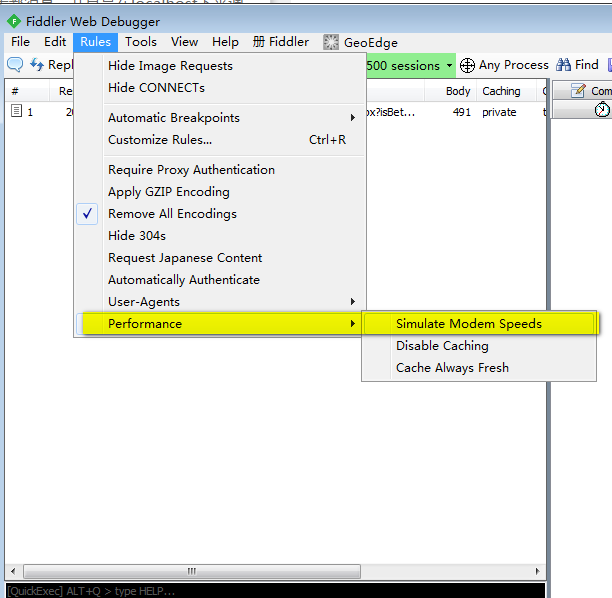
Fiddle提供了一个功能,让我们模拟低速网路环境…启用方法如下:Rules → Performances → Simulate Modem Speeds (如下图)
# 方法二:
Fiddler也可以自己定义Modem Speeds.点开Rules → Customize Rules (如下图)
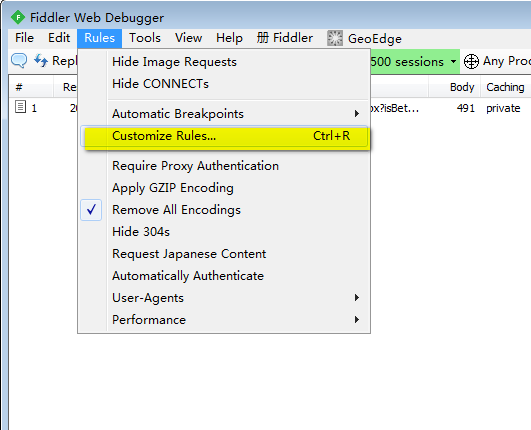
此时,如果没有安装FiddleScript插件,会弹出提示安装,点击确认即可安装;如果有安装插件,会弹出CustomRules.js的代码,找m_SimulateModem这个字,你会找到下面这段:
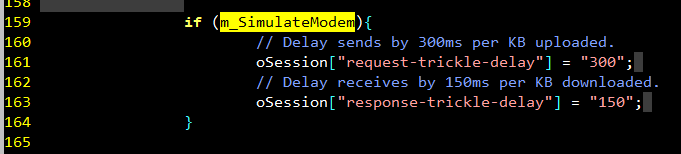
这就是他模拟网路速度的原理,每上传/下载1KB 要delay 多久。如果你习惯用kbps 去算的话,那么我们的算法就是 1000/下载速度 = 需要delay的时间(毫秒),比如50kb/s 需要delay200毫秒来接收数据。
请注意,当你存档之后,原本已经勾选的Simulate Modem Speeds 会被取消勾选,要记得再到Rules → Performances → Simulate Modem Speeds 勾选,这样限制网速就成功了。
# 常用插件
插件官方下载地址:www.telerik.com/fiddler/add-ons (opens new window)。Fiddle也支持第三方插件。
# 以下推荐几款插件:
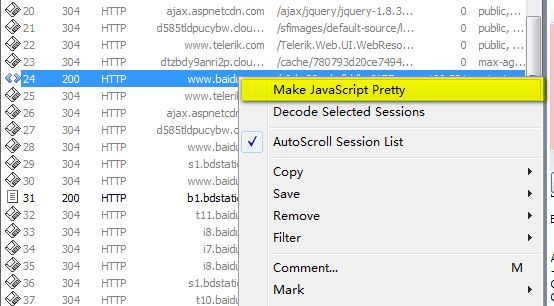
1.代码格式化插件:JavaScript Formatter。安装完重启,右击会话,选择“Make JavaScript Pretty”,即可。如下图。
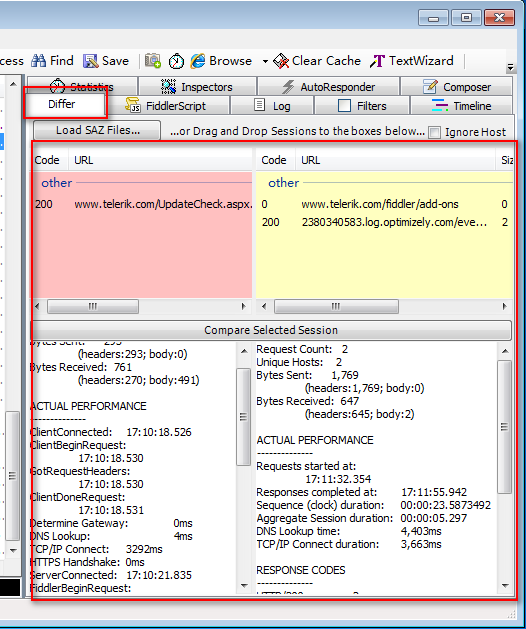
2.对比会话插件:Traffic Differ。安装完重启,可在“监控面板”右侧找到“Differ”选项,点击,拖动多个会话即可对比信息。如下图。
3.Willow:提供重定向和host主机等功能,通过可视化的方式去管理host,根据不同的环境设置不同生效的配置
# 抓取移动设备的包
- Tools》OPTIONS》CONNECTIONS》勾选allow remote computers to connect
- 让你的电脑与移动设备处于同一个WiFi连接状态(不要使用VPN),然后命令行ipconfig查看本机IP。
- 使用你的移动设备在浏览器上访问本机IP加“端口号”。例如:192.168.1.28:8888,然后会出现一个Fiddler的证书,安装该证书。
- 设置你的移动设备。让设备处在WiFi连接,设置代理为手动。然后填写代理IP为你的电脑的IP,端口号为8888。
# 请求转发功能
可以将移动设备的请求转发到本地
- Tools》HOSTS》勾选Enable remapping of requests for one host to a different host or IP,overriding DNS
填写示例:NewIP/Host(去向) OriginalURLHost(来源)
127.0.0.1:8080 api.wuzhiyong.com
上面试了不太行,可以用下面的方法实现请求转发
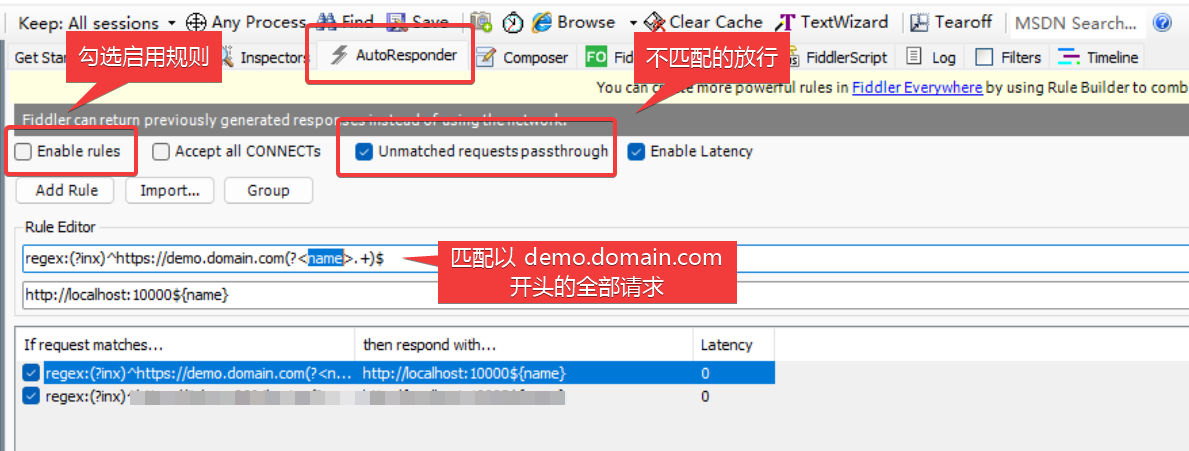
在主界面右侧,切换到 AutoResponder 选项卡。
勾选
Enable rules和Unmatched requests passthrough。点击
Add Rule添加规则:
- 匹配规则(左侧):
regex:(?inx)^https://demo.domain.com(?<name>.+)$ - 转发地址(右侧):
http://localhost:10000${name}
- 匹配规则(左侧):
# 常见命令
help	//打开官方的使用页面介绍
select    //选择会话命令
?.png 	//用来选择png后缀的图片
cls    //清屏  (Ctrl+x 也可以清屏)
r 重新执行当前请求
m 给选中的session添加描述
//断点命令
bpu www.baidu.com//截获request,然后可以在Inspectors中对数据进行修改
bpafter www.baidu.com
//再次输入bpu或者 bpafter,再回车就可取消断点
//也可以设置状态栏最下面All Processes旁边的来设置断点
2
3
4
5
6
7
8
9
10
11
# 常用设置
- 设置显示请求类型#》右键》Customize Columns
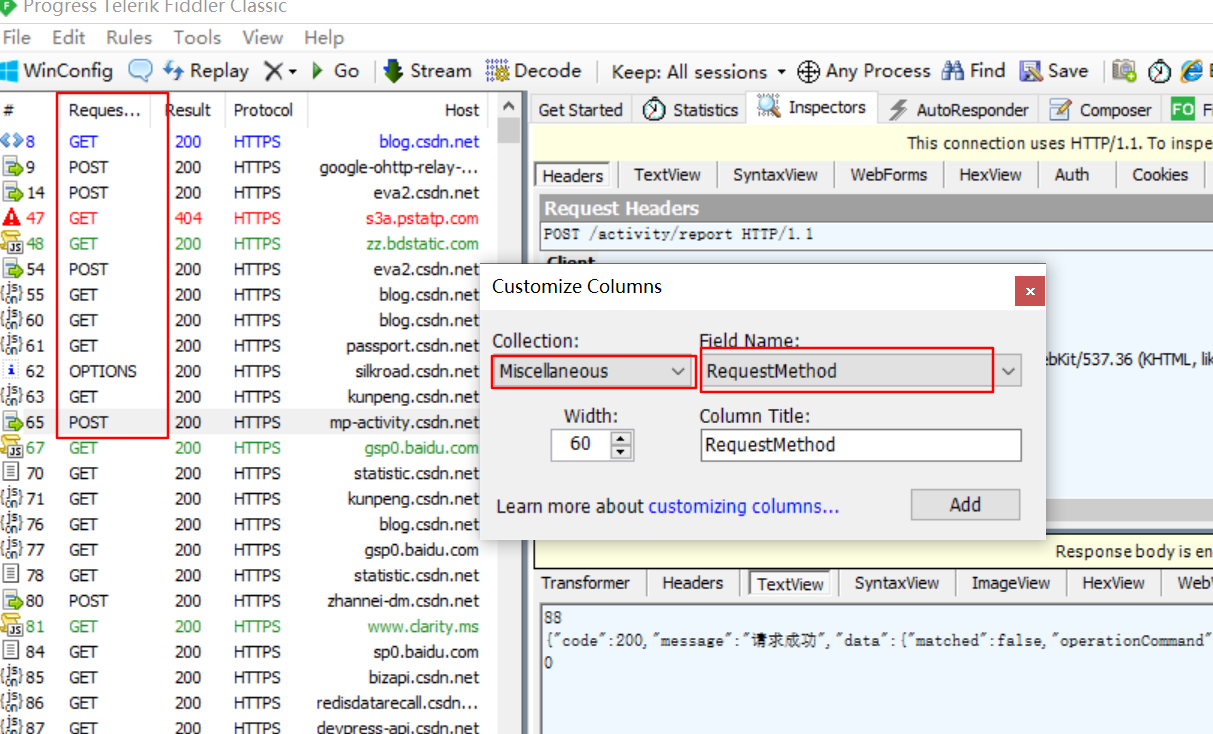
- Rules》Hide Image Requests、Hide CONNECTs、Hide 304s
← 科学上网学习路线