
 n8n使用飞书作为数据存储
n8n 工作流,工作过程中会产生中间或者结果数据,亦或者需要外接数据供工作流使用。
外接数据库的选择有很多,如:Mysql、Redis、Postgre 等。
多维表格也是数据存储的选择之一,多维表格免费使用且能快速接入到n8n中。
多维表格的操作,支持直接搭建 Http Request 节点的方式进行访问,例如:
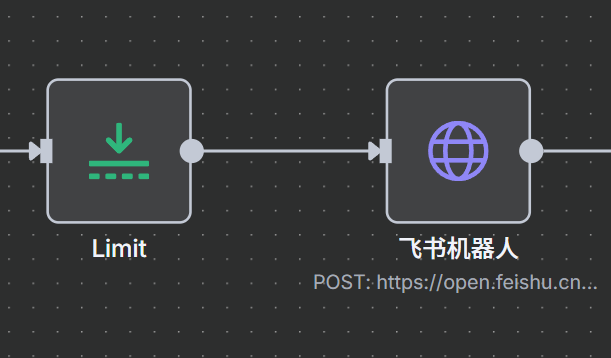
但是直接使用 Http Request 节点比较繁琐,所以可以直接使用社区提供的节点,主要是两个节点库
1、n8n-nodes-feishu-lite
2、n8n-nodes-feishu-lark(对n8n-nodes-feishu-lite 的二次封装 )
(可以只安装其中一个,或者都安装)
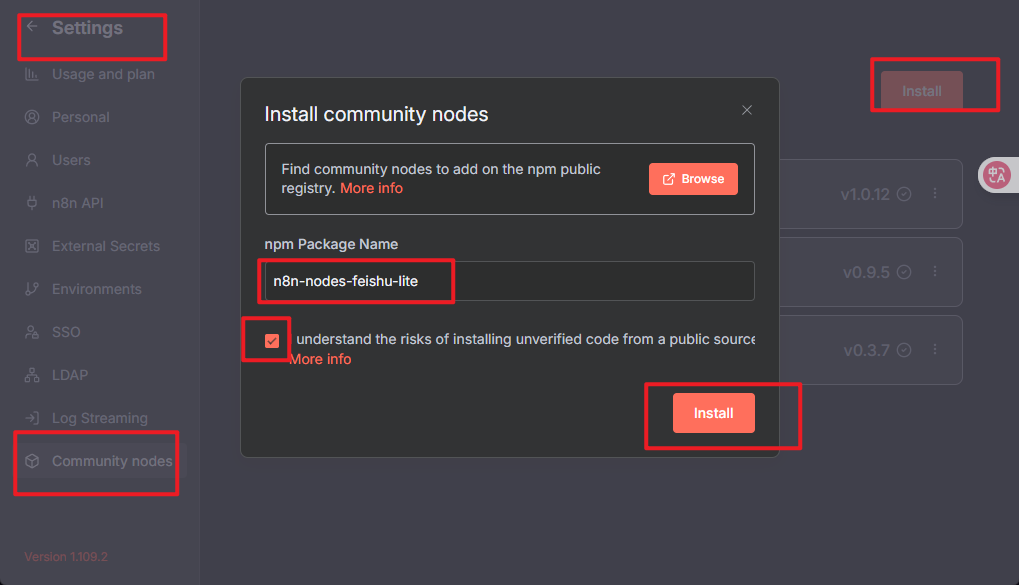
社区节点安装入口:左下角 ... -> Settings -> Community nodes -> install -> 输入节点
# 一、飞书开放平台创建应用并申请权限
个人飞书用户 API 的主动调用次数为1个月10000次,基本够用。
# 1.1、创建应用
应用创建入口: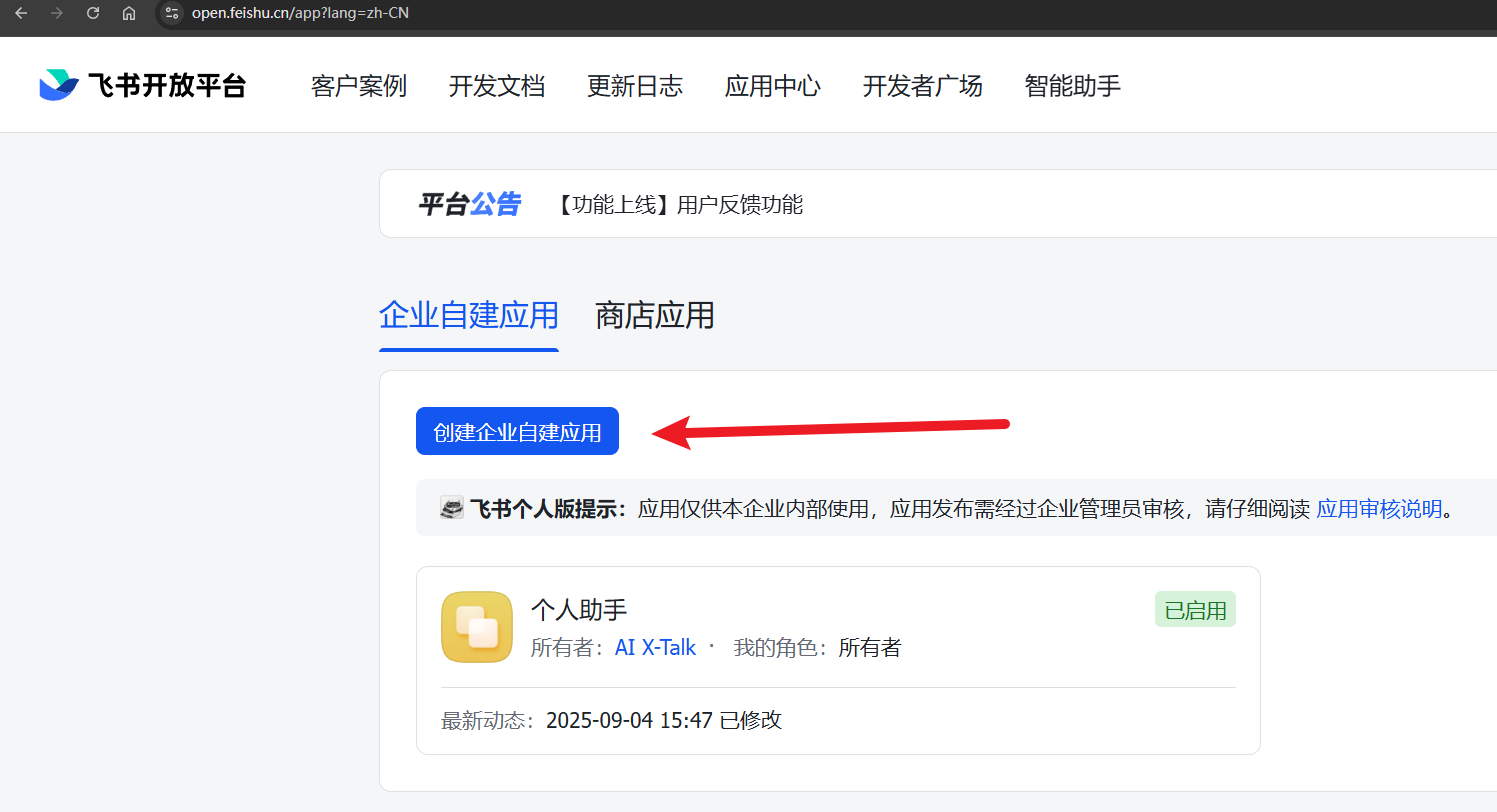
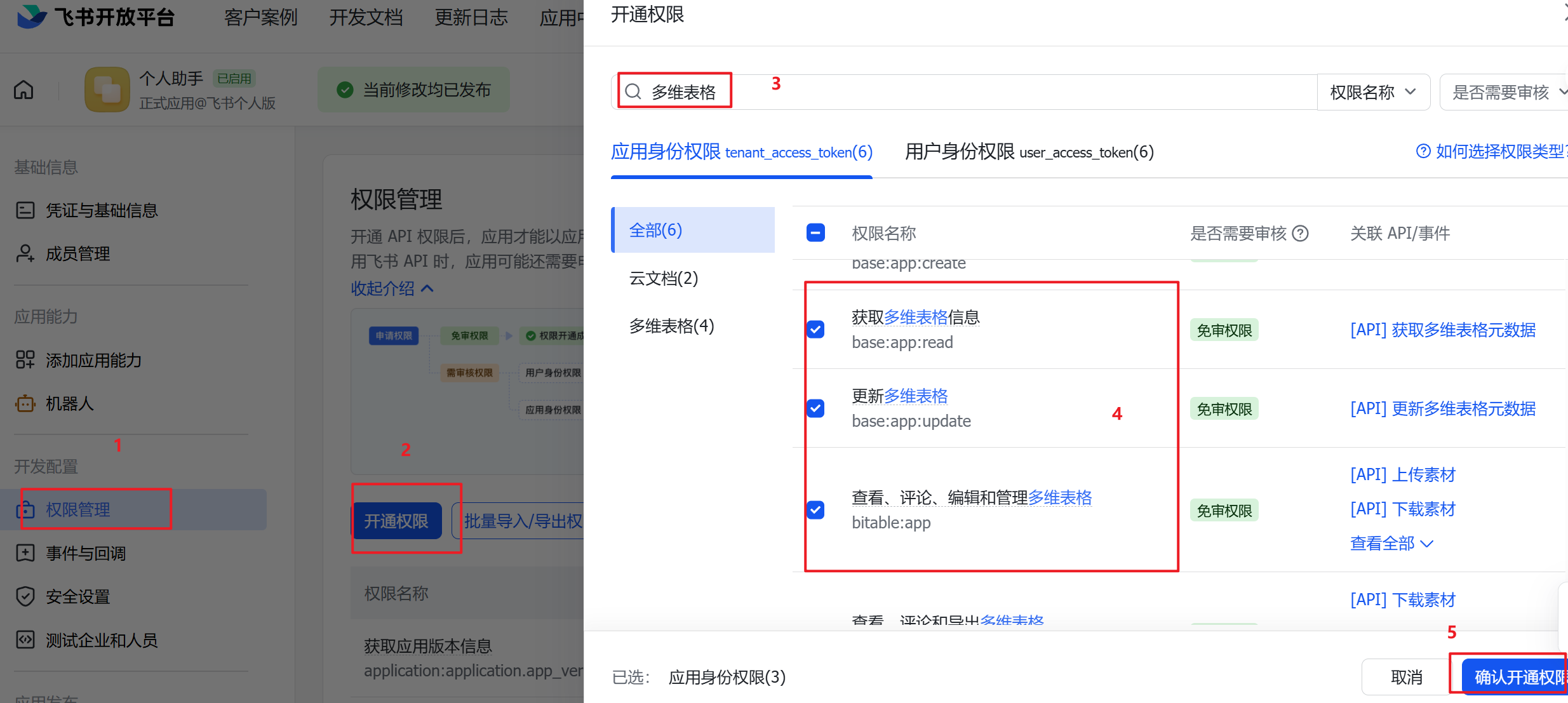
# 1.2、开通多维表格的相关权限
进入应用界面找到开发配置 -> 权限管理 -> 开通权限 -> 搜索“多维表格” -> 勾选多维表格相关权限
# 1.3、发布应用
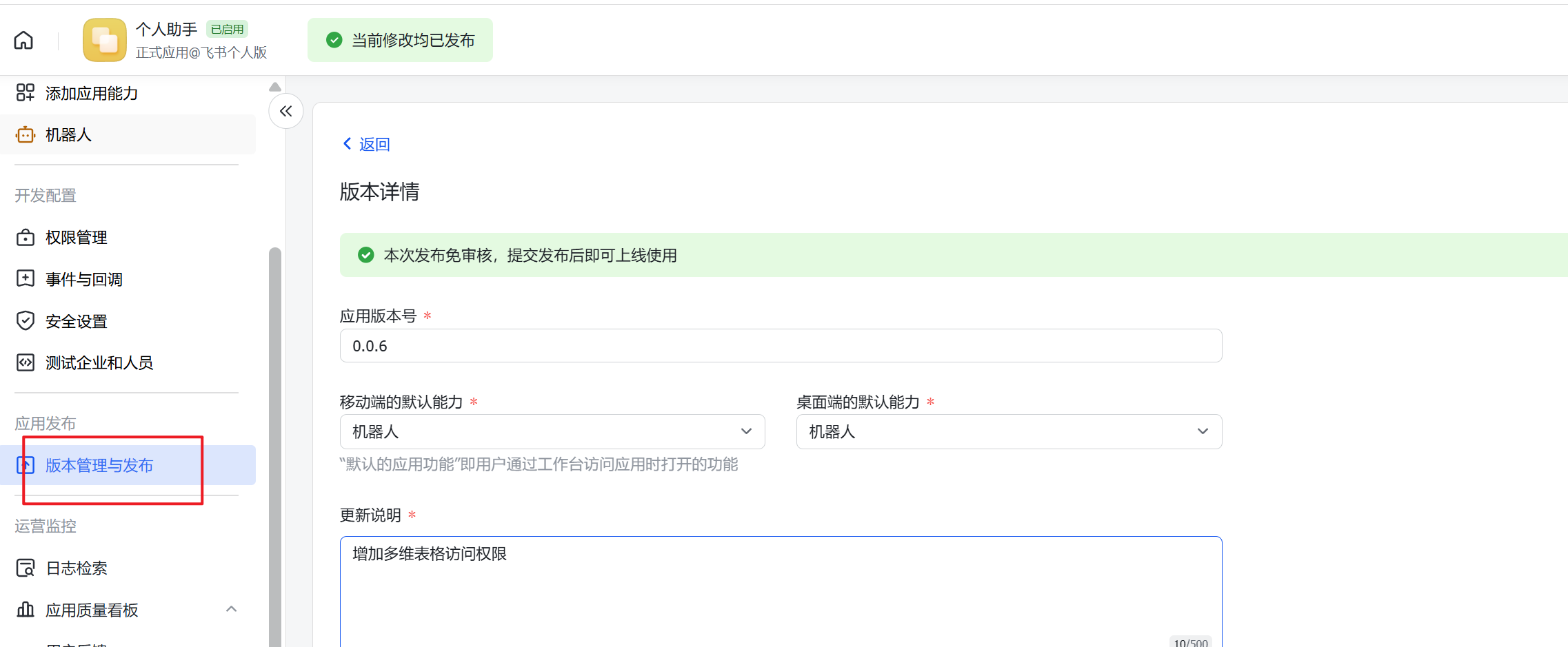
勾选完相关权限后,发布应用版本,发布完后,应用才真正具有相关API权限。
# 1.4、飞书应用凭证等信息
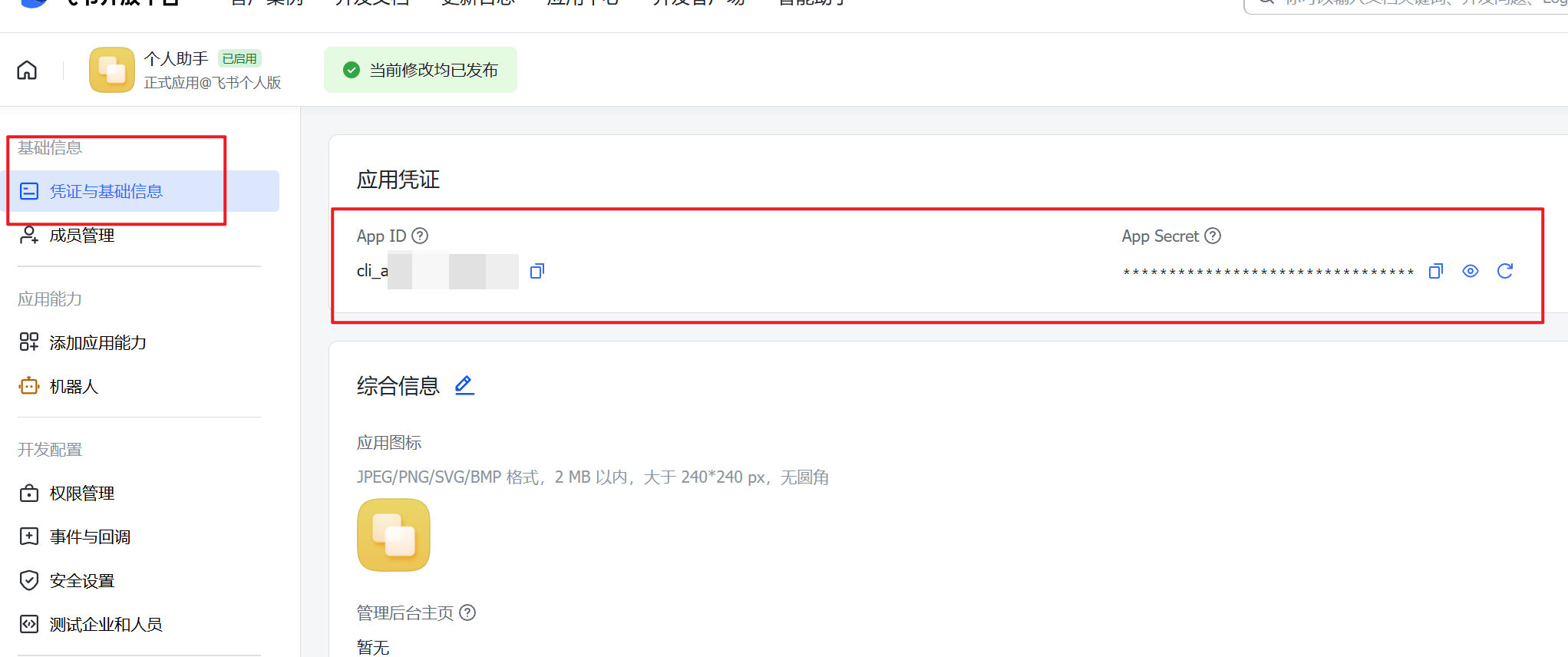
使用 API 的方式调用飞书接口操作多维表格,需要得到飞书应用相关的 APPId和密钥,这是调用 API 的认证信息。该信息在 “基础信息 -> 凭证与基础信息” 中。例如下图:
# 二、多维表格创建
多维表格相当于数据库,用来存储数据。所以需要先创建多维表格。
# 2.1、多维表格创建
进入飞书文档,我的云盘,在我的文件夹中创建对应的多维表格(也可以在创建新的文件夹进行归类)
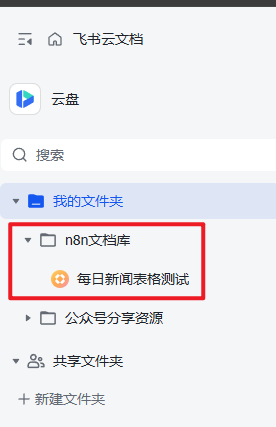
创建后打开多维表格,需要关注多维表格的两个参数,这两个参数是 API 调用多维表格的必要参数,这两个参数从对应的 URL 链接中获取。需要注意的是在云盘里创建的是base,在文档里创建的是wiki,不要创建错位置了。

假设URL链接为:
https://bpiyi62mh5.feishu.cn/base/1111111111?table=xxxxxxxxxxx&view=vewhpyBJXJ
参数 token值: 1111111111
参数 表格ID值: xxxxxxxxxxx
这两个值将在后续的 n8n 节点中发挥作用,他们的作用就是唯一锚定要操作的多维表格。
# 三、n8n 飞书节点操作多维表格
具体工作流程忽略,主要操作多维表格,演示多维表格的数据插入和查询,其余的操作相同。
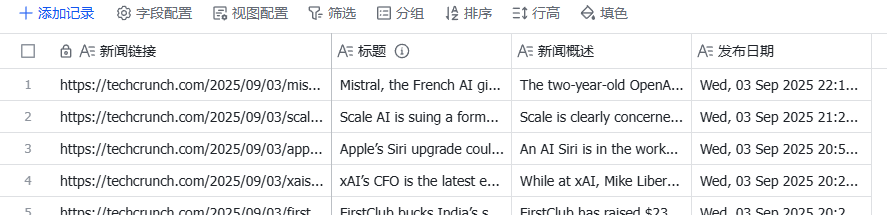
演示的多维表格字段为:(具体场景自行调整)

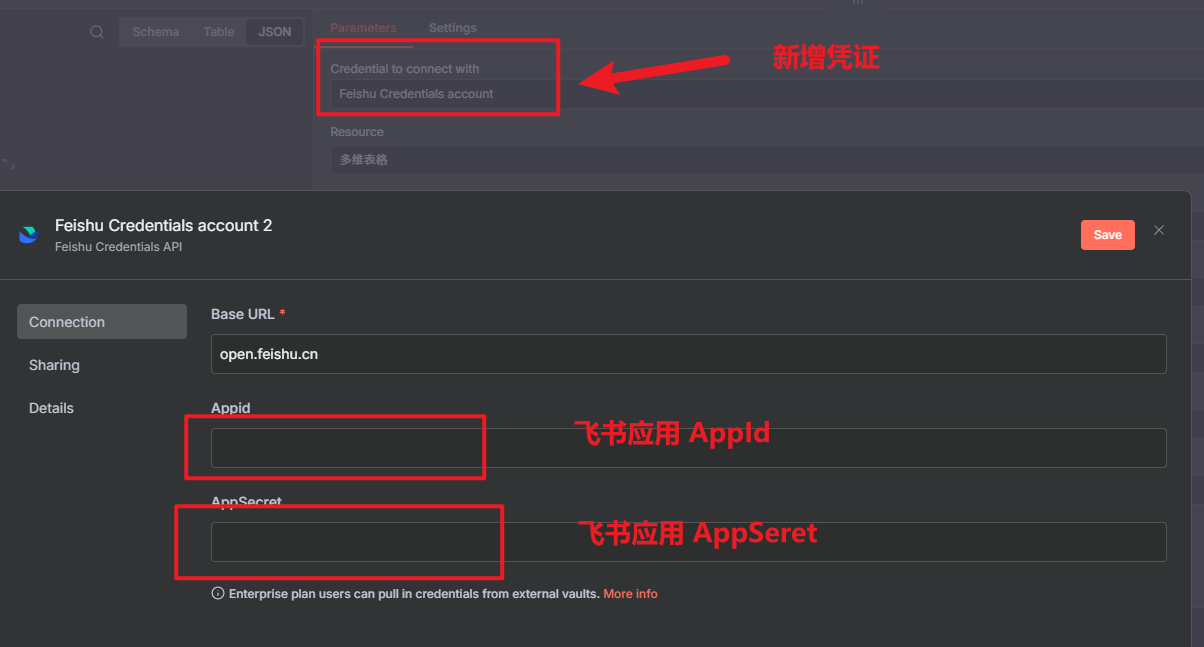
Feishu Node 的操作,需要飞书开放平台创建的应用的凭证,即:AppId 和 AppSecret 。
每个 Feishu Node 都需要配置,配置信息如下:
# 3.1、插入数据
搜索feishu节点,选择,并勾选多维表格-新增记录
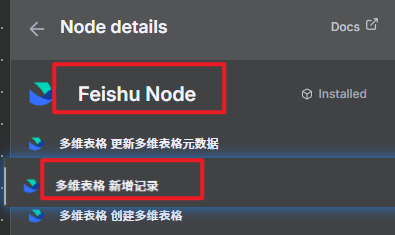
点击 Feishu Node 进行配置,配置信息如下:
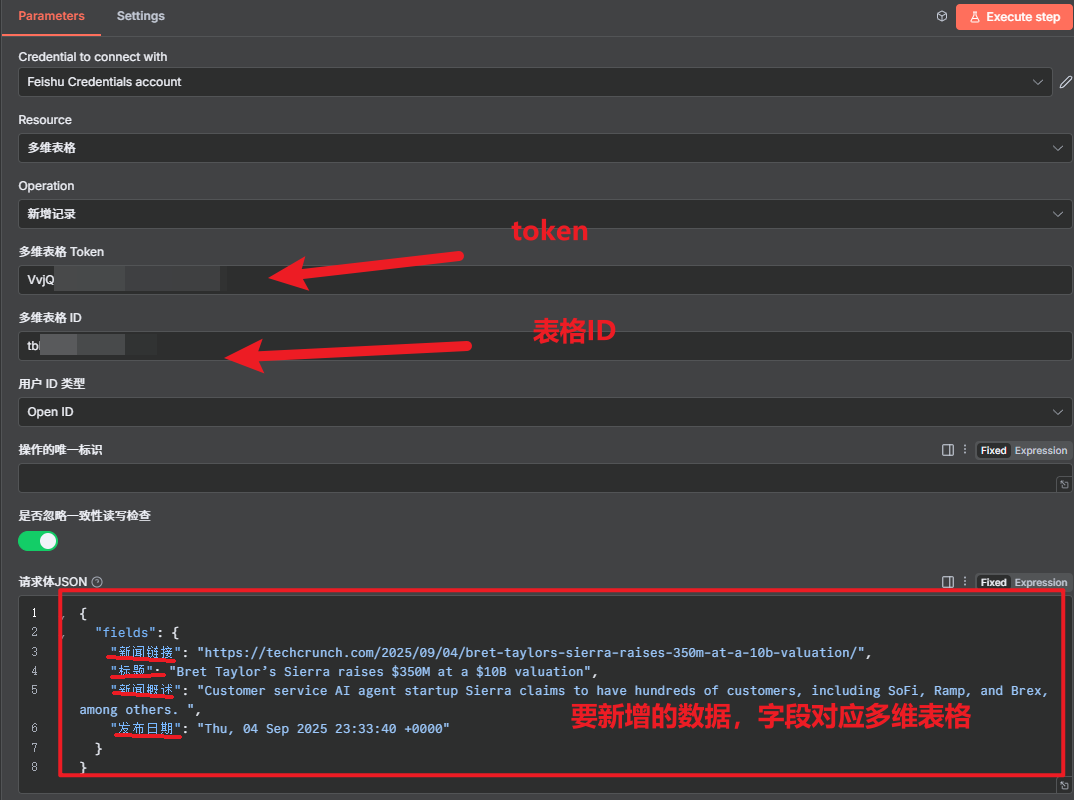
点击执行 Execute step ,进入多维表格插件是否插入数据
# 3.2、查询数据
数据的查询同“插入数据",同样选择 ‘Feishu Node' ,然后选择:查询记录。
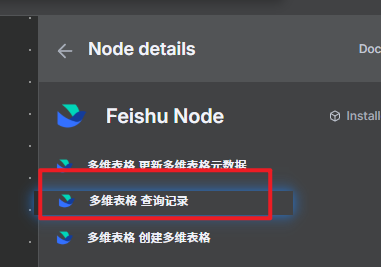
点击 Feishu Node 进行配置,配置信息同”插入数据" ,唯一不同的是请求参数。
具体查询参数,参照飞书API文档。
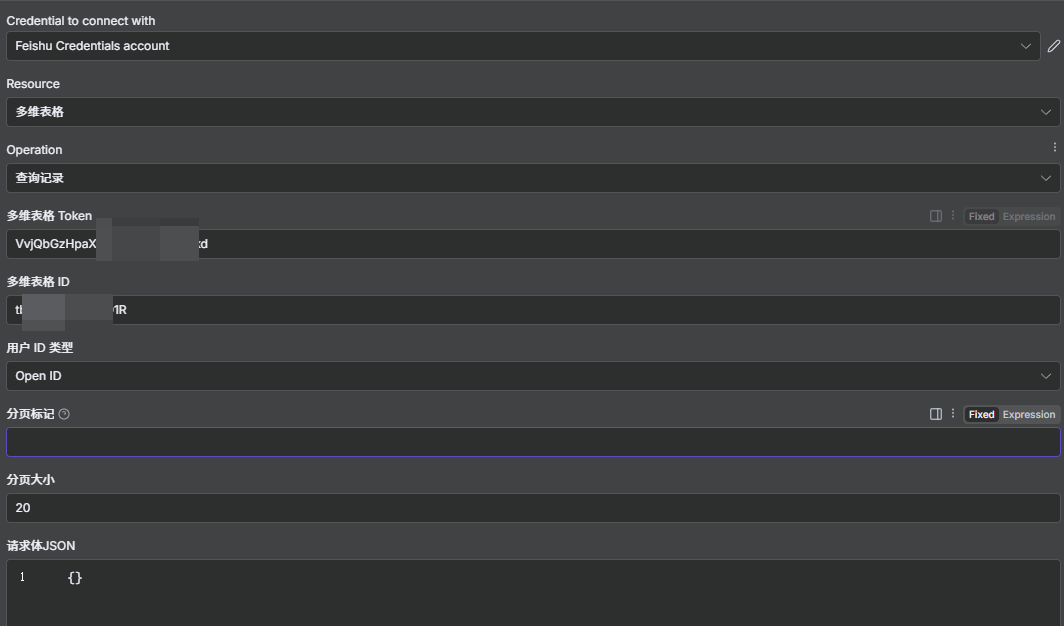
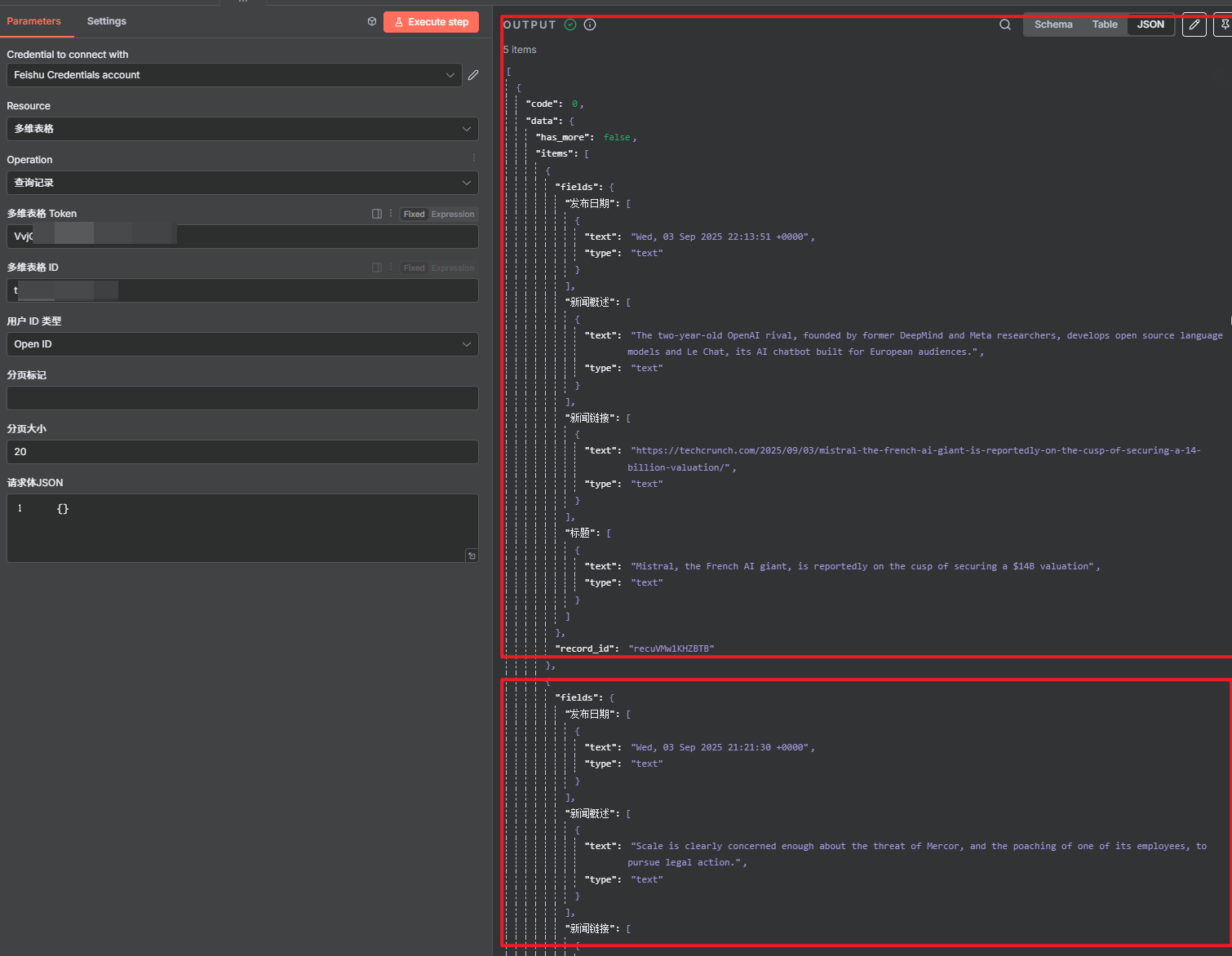
点击执行 Execute step,查看数据结果,对照多维表格。
# 四、使用 通用的HTTP Request节点
除了使用社区提供的飞书节点,我们也可以使用n8n通用的HTTP Request节点来调用飞书开放平台的API。这种方式更加灵活,可以调用任意飞书API,而不仅仅是社区节点支持的功能。
在使用HTTP Request节点之前,请确保已经完成了 一、飞书开放平台创建应用并申请权限 和 二、多维表格创建 中的所有步骤,因为我们同样需要App ID, App Secret, 以及多维表格的app_token和table_id。
# 4.1 获取 tenant_access_token
调用飞书API需要身份验证,第一步是获取tenant_access_token。这个token是后续所有API请求的凭证。
创建一个HTTP Request节点
设置请求方法为
POST设置URL为:
https://open.feishu.cn/open-apis/auth/v3/tenant_access_token/internal1设置Body Content Type为
JSON在Body中输入以下内容:
{
    "app_id": "YOUR_APP_ID",
    "app_secret": "YOUR_APP_SECRET"
}
1
2
3
4请将
YOUR_APP_ID和YOUR_APP_SECRET替换为你在飞书开放平台应用凭证页面获取到的实际值。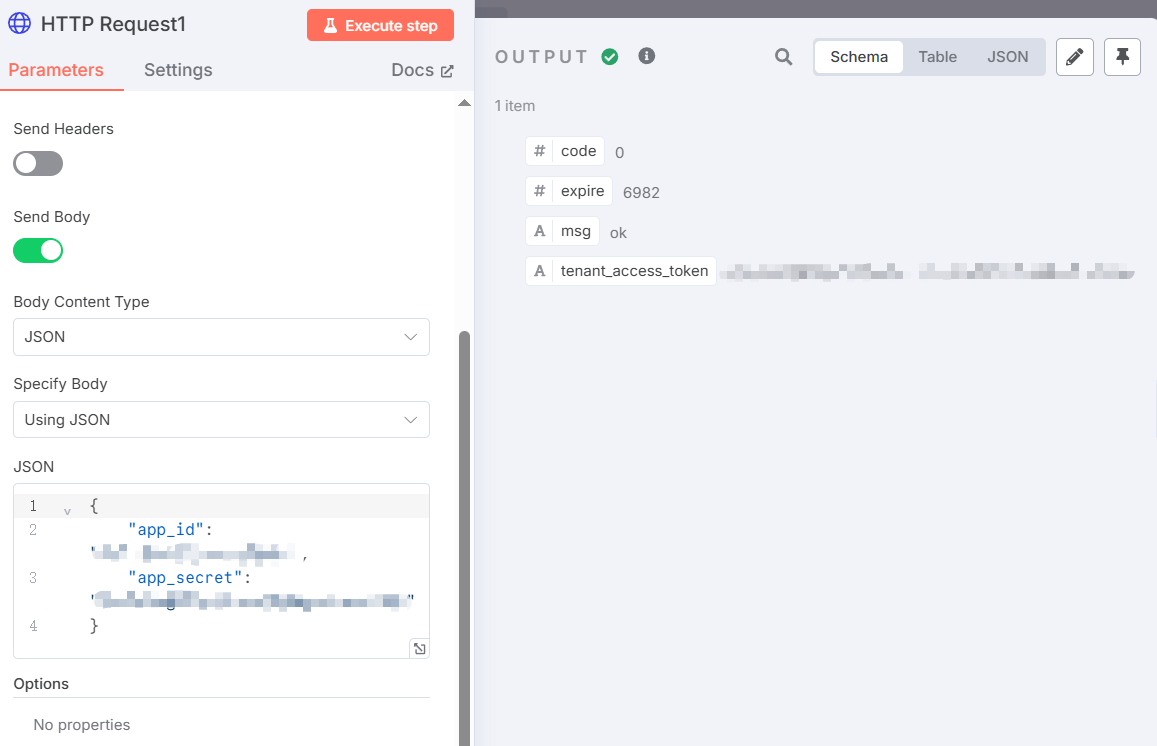
执行节点,你将在输出中看到
tenant_access_token。
# 4.2 新增记录
获取到tenant_access_token之后,我们就可以调用API来向多维表格中新增记录了。
在获取token的节点后,再创建一个HTTP Request节点
设置请求方法为
POST设置URL,格式如下:
https://open.feishu.cn/open-apis/bitable/v1/apps/{app_token}/tables/{table_id}/records1请将
{app_token}和{table_id}替换为你的多维表格的实际值(参考 2.1、多维表格创建)。设置Header:
- Name:
Authorization - Value:
Bearer \{\{$node\["获取tenant_access_token"\].json["tenant_access_token"]\}\}
这里的Value使用了n8n的表达式,它会从上一个名为“获取tenant_access_token”的节点中动态获取token。请确保你的节点名称正确。
- Name:
设置Body Content Type为
JSON在Body中输入要新增的记录内容:
{
    "fields": {
        "多行文本": "这是第一行\n这是第二行",
        "单行文本": "这是一个单行文本",
        "数字": 123
    }
}
1
2
3
4
5
6
7这里的
多行文本,单行文本,数字是你多维表格中的列名(字段名)。请根据你的实际情况修改。执行节点,如果成功,你将在多维表格中看到新增的记录。
# 4.3 查询记录
查询记录与新增记录类似,只是请求方法和URL不同。
创建一个HTTP Request节点
设置请求方法为
GET设置URL,与新增记录的URL相同:
https://open.feishu.cn/open-apis/bitable/v1/apps/{app_token}/tables/{table_id}/records1设置Header,与新增记录的Header相同:
- Name:
Authorization - Value:
Bearer \{\{$node\["获取tenant_access_token"\].json["tenant_access_token"]\}\}
- Name:
执行节点,你将在节点的输出中看到从多维表格中查询到的所有记录。
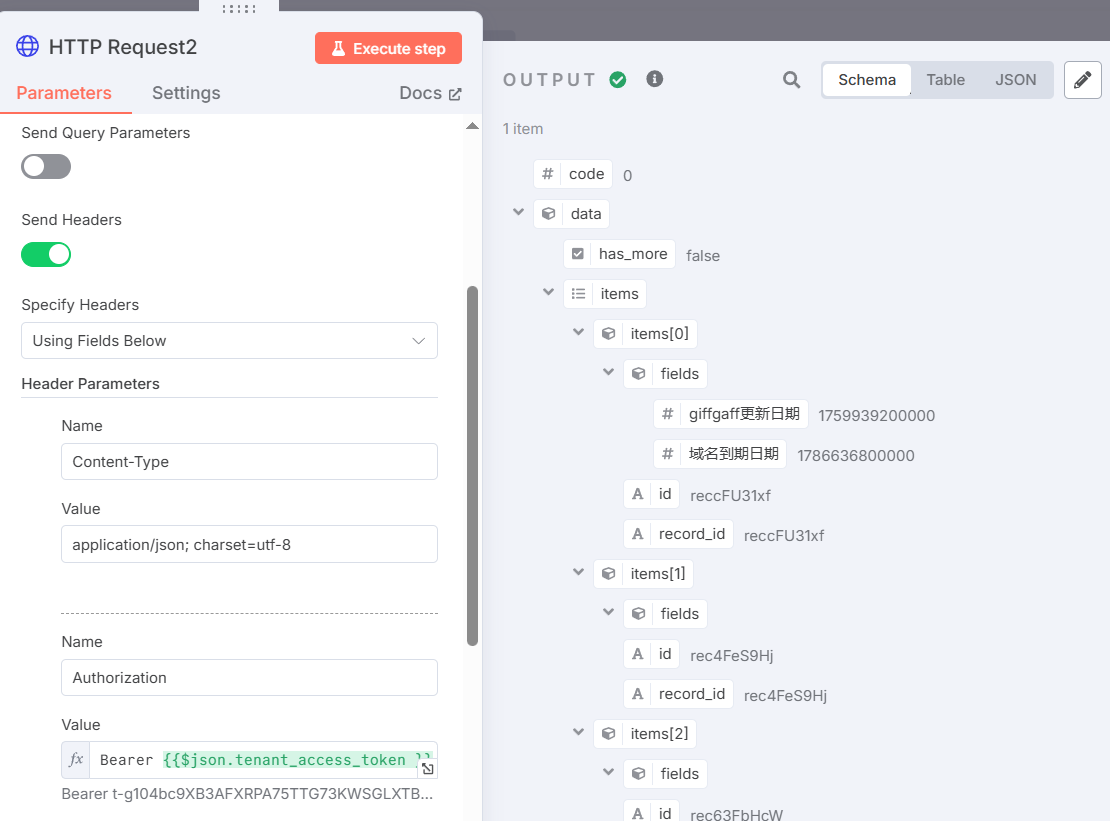
通过这种方式,你可以灵活地使用HTTP Request节点与飞书多维表格进行交互,实现更复杂的工作流。