
 拖拽功能
拖拽功能
拖拽功能的使用非常普遍。例如打开U盘文件夹,把U盘的文件拖到桌面;把选中的文件拖入文件夹内等。拖拽的过程实际是数据传输的过程,Swing 组件支持拖拽功能,只需要为组件注册一个拖拽目标监听器,用于接收从外部拖拽到组件的数据。代码实例如下:
package com.xiets.swing;

import javax.swing.*;
import java.awt.*;
import java.awt.datatransfer.DataFlavor;
import java.awt.dnd.*;
import java.io.File;
import java.util.List;

public class Main {

    public static void main(String[] args) {
        SwingUtilities.invokeLater(
                new Runnable() {
                    @Override
                    public void run() {
                        createGUI();
                    }
                }
        );
    }

    public static void createGUI() {
        JFrame jf = new JFrame("拖拽 文件/文本/图片 演示");
        jf.setDefaultCloseOperation(WindowConstants.EXIT_ON_CLOSE);

        JPanel panel = new JPanel();

        // 创建一个文本区域, 用于接收拖拽目标, 并在文本区域内输出相应的拖拽数据
        JTextArea textArea = new JTextArea(20, 30);
        textArea.setLineWrap(true);                 // 自动换行
        panel.add(new JScrollPane(textArea));       // 使用 JScrollPane 包裹, 方便内容过多时支持滚动

        // 创建拖拽目标监听器
        DropTargetListener listener = new DropTargetListenerImpl(textArea);

        // 在 textArea 上注册拖拽目标监听器
        DropTarget dropTarget = new DropTarget(textArea, DnDConstants.ACTION_COPY_OR_MOVE, listener, true);

        // 如果要移除监听器, 可以调用下面代码
        // dropTarget.removeDropTargetListener(listener);

        jf.setContentPane(panel);
        jf.pack();
        jf.setLocationRelativeTo(null);
        jf.setVisible(true);
    }

    /**
     * 拖拽目标监听器实现
     */
    private static class DropTargetListenerImpl implements DropTargetListener {

        /** 用于显示拖拽的数据 */
        private JTextArea textArea;

        public DropTargetListenerImpl(JTextArea textArea) {
            this.textArea = textArea;
        }

        @Override
        public void dragEnter(DropTargetDragEvent dtde) {
            System.out.println("dragEnter: 拖拽目标进入组件区域");
        }

        @Override
        public void dragOver(DropTargetDragEvent dtde) {
            System.out.println("dragOver: 拖拽目标在组件区域内移动");
        }

        @Override
        public void dragExit(DropTargetEvent dte) {
            System.out.println("dragExit: 拖拽目标离开组件区域");
        }

        @Override
        public void dropActionChanged(DropTargetDragEvent dtde) {
            System.out.println("dropActionChanged: 当前 drop 操作被修改");
        }

        @Override
        public void drop(DropTargetDropEvent dtde) {
            // 一般情况下只需要关心此方法的回调
            System.out.println("drop: 拖拽目标在组件区域内释放");

            boolean isAccept = false;

            try {
                /*
                 * 1. 文件: 判断拖拽目标是否支持文件列表数据(即拖拽的是否是文件或文件夹, 支持同时拖拽多个)
                 */
                if (dtde.isDataFlavorSupported(DataFlavor.javaFileListFlavor)) {
                    // 接收拖拽目标数据
                    dtde.acceptDrop(DnDConstants.ACTION_COPY_OR_MOVE);
                    isAccept = true;

                    // 以文件集合的形式获取数据
                    List<File> files = (List<File>) dtde.getTransferable().getTransferData(DataFlavor.javaFileListFlavor);

                    // 把文件路径输出到文本区域
                    if (files != null && files.size() > 0) {
                        StringBuilder filePaths = new StringBuilder();
                        for (File file : files) {
                            filePaths.append("文件: " + file.getAbsolutePath() + "\n");
                        }
                        textArea.append(filePaths.toString());
                    }
                }

                /*
                 * 2. 文本: 判断拖拽目标是否支持文本数据(即拖拽的是否是文本内容, 或者是否支持以文本的形式获取)
                 */
                if (dtde.isDataFlavorSupported(DataFlavor.stringFlavor)) {
                    // 接收拖拽目标数据
                    dtde.acceptDrop(DnDConstants.ACTION_COPY_OR_MOVE);
                    isAccept = true;

                    // 以文本的形式获取数据
                    String text = dtde.getTransferable().getTransferData(DataFlavor.stringFlavor).toString();

                    // 输出到文本区域
                    textArea.append("文本: " + text + "\n");
                }

                /*
                 * 3. 图片: 判断拖拽目标是否支持图片数据。注意: 拖拽图片不是指以文件的形式拖拽图片文件,
                 *          而是指拖拽一个正在屏幕上显示的并且支持拖拽的图片(例如网页上显示的图片)。
                 */
                if (dtde.isDataFlavorSupported(DataFlavor.imageFlavor)) {
                    // 接收拖拽目标数据
                    dtde.acceptDrop(DnDConstants.ACTION_COPY_OR_MOVE);
                    isAccept = true;

                    // 以图片的形式获取数据
                    Image image = (Image) dtde.getTransferable().getTransferData(DataFlavor.imageFlavor);

                    // 获取到 image 对象后, 可以对该图片进行相应的操作(例如: 用组件显示、图形变换、保存到本地等),
                    // 这里只把图片的宽高输出到文本区域
                    textArea.append("图片: " + image.getWidth(null) + " * " + image.getHeight(null) + "\n");
                }

            } catch (Exception e) {
                e.printStackTrace();
            }

            // 如果此次拖拽的数据是被接受的, 则必须设置拖拽完成(否则可能会看到拖拽目标返回原位置, 造成视觉上以为是不支持拖拽的错误效果)
            if (isAccept) {
                dtde.dropComplete(true);
            }
        }
    }

}
1
2
3
4
5
6
7
8
9
10
11
12
13
14
15
16
17
18
19
20
21
22
23
24
25
26
27
28
29
30
31
32
33
34
35
36
37
38
39
40
41
42
43
44
45
46
47
48
49
50
51
52
53
54
55
56
57
58
59
60
61
62
63
64
65
66
67
68
69
70
71
72
73
74
75
76
77
78
79
80
81
82
83
84
85
86
87
88
89
90
91
92
93
94
95
96
97
98
99
100
101
102
103
104
105
106
107
108
109
110
111
112
113
114
115
116
117
118
119
120
121
122
123
124
125
126
127
128
129
130
131
132
133
134
135
136
137
138
139
140
141
142
143
144
145
146
147
148
149
150
151
152
153
2
3
4
5
6
7
8
9
10
11
12
13
14
15
16
17
18
19
20
21
22
23
24
25
26
27
28
29
30
31
32
33
34
35
36
37
38
39
40
41
42
43
44
45
46
47
48
49
50
51
52
53
54
55
56
57
58
59
60
61
62
63
64
65
66
67
68
69
70
71
72
73
74
75
76
77
78
79
80
81
82
83
84
85
86
87
88
89
90
91
92
93
94
95
96
97
98
99
100
101
102
103
104
105
106
107
108
109
110
111
112
113
114
115
116
117
118
119
120
121
122
123
124
125
126
127
128
129
130
131
132
133
134
135
136
137
138
139
140
141
142
143
144
145
146
147
148
149
150
151
152
153
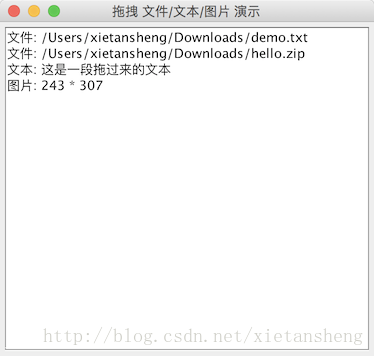
测试:
- 从资源管理器中选中两个文件/文件夹拖动到文本区域组件内;
- 从打开的网页中选取一段文字拖动到文本区域组件内(不同的浏览器以及不同的操作系统可能不支持);
- 从打开的网页中拖动一个已显示的图片到文本区域组件内(不同的浏览器以及不同的操作系统可能不支持)。
查看结果:
上次更新: 2024-09-19 12:17:39