
 10 【初始化脚手架】
# 10 【初始化脚手架】
# 1.什么是 React 脚手架?
在我们的现实生活中,脚手架最常用的使用场景是在工地,它是为了保证施工顺利的、方便的进行而搭建的,在工地上搭建的脚手架可以帮助工人们高校的去完成工作,同时在大楼建设完成后,拆除脚手架并不会有任何的影响。
在我们的 React 项目中,脚手架的作用与之有异曲同工之妙
React 脚手架其实是一个工具帮我们快速的生成项目的工程化结构,每个项目的结构其实大致都是相同的,所以 React 给我提前的搭建好了,这也是脚手架强大之处之一,也是用 React 创建 SPA 应用的最佳方式
# 2.为什么要用脚手架?
在前面的介绍中,我们也有了一定的认知,脚手架可以帮助我们快速的搭建一个项目结构
在我之前学习 webpack 的过程中,每次都需要配置 webpack.config.js 文件,用于配置我们项目的相关 loader 、plugin,这些操作比较复杂,但是它的重复性很高,而且在项目打包时又很有必要,那 React 脚手架就帮助我们做了这些,它不需要我们人为的去编写 webpack 配置文件,它将这些配置文件全部都已经提前的配置好了。
# 3.怎么用 React 脚手架?
这也是这篇文章的重点,如何去安装 React 脚手架,并且理解它其中的相关文件作用
首先介绍如何安装脚手架
# 3.1 安装 React 脚手架
首先确保安装了 npm 和Node,版本不要太古老,具体是多少不大清楚,建议还是用 npm update 更新一下
然后打开 cmd 命令行工具,全局安装 create-react-app
npm i create-react-app -g
然后可以新建一个文件夹用于存放项目
在当前的文件夹下执行
create-react-app hello-react
快速搭建项目
再在生成好的 hello-react 文件夹中执行
npm start
启动项目
接下来我们看看这些文件都有什么作用
# 3.2 使用vite创建react项目
vite官网:https://vitejs.cn
- 什么是vite?—— 新一代前端构建工具。
- 优势如下:
- 开发环境中,无需打包操作,可快速的冷启动。
- 轻量快速的热重载(HMR)。
- 真正的按需编译,不再等待整个应用编译完成。
## 创建工程

# npm 6.x
$ npm init vite@latest <project-name> --template react
## 如: npm init vite@latest react-app --template react

# npm 7+,需要加上额外的双短横线
$ npm init vite@latest <project-name> --template react

## 使用 PNPM:
pnpm create vite <project-name> --template react
# pnpm create vite react-app -- --template react

## 进入工程目录
cd <project-name>
## 安装依赖
pnpm install
## 运行
pnpm run dev
2
3
4
5
6
7
8
9
10
11
12
13
14
15
16
17
18
19
# 3.3 脚手架项目结构
hello-react
├─ .gitignore               // 自动创建本地仓库
├─ package.json             // 相关配置文件
├─ public                   // 公共资源
│  ├─ favicon.ico           // 浏览器顶部的icon图标
│  ├─ index.html            // 应用的 index.html入口
│  ├─ logo192.png           // 在 manifest 中使用的logo图
│  ├─ logo512.png           // 同上
│  ├─ manifest.json         // 应用加壳的配置文件
│  └─ robots.txt            // 爬虫给协议文件
├─ src                      // 源码文件夹
│  ├─ App.css               // App组件的样式
│  ├─ App.js                // App组件
│  ├─ App.test.js           // 用于给APP做测试
│  ├─ index.css             // 样式
│  ├─ index.js              // 入口文件
│  ├─ logo.svg              // logo图
│  ├─ reportWebVitals.js    // 页面性能分析文件
│  └─ setupTests.js         // 组件单元测试文件
└─ yarn.lock
2
3
4
5
6
7
8
9
10
11
12
13
14
15
16
17
18
19
20
再介绍一下public目录下的 index.html 文件中的代码意思
<!DOCTYPE html>
<html lang="en">
  <head>
    <meta charset="utf-8" />
    <link rel="icon" href="%PUBLIC_URL%/favicon.ico" />
    <meta name="viewport" content="width=device-width, initial-scale=1" />
    <meta name="theme-color" content="#000000" />
    <meta
      name="description"
      content="Web site created using create-react-app"
    />
    <link rel="apple-touch-icon" href="%PUBLIC_URL%/logo192.png" />
    <link rel="manifest" href="%PUBLIC_URL%/manifest.json" />
    <title>React App</title>
  </head>
  <body>
    <noscript>You need to enable JavaScript to run this app.</noscript>
    <div id="root"></div>
  </body>
</html>
2
3
4
5
6
7
8
9
10
11
12
13
14
15
16
17
18
19
20
以上是删除代码注释后的全部代码
第5行
指定浏览器图标的路径,这里直接采用 %PUBLIC_URL% 原因是 webpack 配置好了,它代表的意思就是 public 文件夹
<link rel="icon" href="%PUBLIC_URL%/favicon.ico" />
第6行
用于做移动端网页适配
<meta name="viewport" content="width=device-width, initial-scale=1" />
第七行
用于配置安卓手机浏览器顶部颜色,兼容性不大好
<meta name="theme-color" content="#000000" />
8到11行
用于描述网站信息
<meta
	name="description"
    content="Web site created using create-react-app"
/>
2
3
4
第12行
苹果手机触摸版应用图标
<link rel="apple-touch-icon" href="%PUBLIC_URL%/logo192.png" />
第13行
应用加壳时的配置文件
<link rel="manifest" href="%PUBLIC_URL%/manifest.json" />
这里面其实最主要的就是App.js以及index.js,一个是组件,一个是将组件渲染到页面中的。
# 4.第一个脚手架应用
我们保持public中的Index.html不变
修改src下面的APP.js以及index.js文件
//创建外壳组件APP
import React from 'react'

class App extends React.Component{
    render(){
        return (
            <div>Hello word</div>
        )
    }
}

export default App
2
3
4
5
6
7
8
9
10
11
12
index.js: 【主要的作用其实就是将App这个组件渲染到页面上】
//引入核心库
import React from 'react'
import ReactDOM from 'react-dom'
//引入组件
import App from './App'

ReactDOM.render(<App />,document.getElementById("root"))
2
3
4
5
6
7
这样在重新启动应用,就成功了。
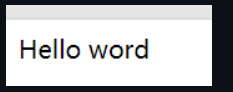
我们也不建议这样直接将内容放入App组件中,尽量还是用内部组件。
我们在顶一个Hello组件:
import React,{Componet} from 'react'

export default class Hello extends Componet{
    render() {
        return (
            <h1>Hello</h1>
        )
    }
}
2
3
4
5
6
7
8
9
在App组件中,进行使用
import React,{Componet} from 'react'
import Hello form './Hello'

class App extends Component{
    render(){
        return (
            <div>
                <Hello />
            </div>
        )
    }
}
2
3
4
5
6
7
8
9
10
11
12
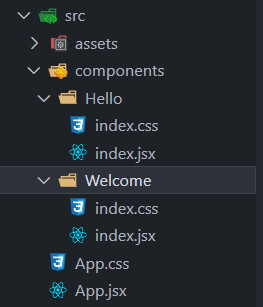
这样的结果和前面是一样的。
推荐使用这种目录结构去使用组件
# 5.组件
# 5.1 组件基本概念
在React中网页被拆分为了一个一个组件,组件是独立可复用的代码片段。具体来说,组件可能是页面中的一个按钮,一个对话框,一个弹出层等。React中定义组件的方式有两种:基于函数的组件和基于类的组件。本节我们先看看基于函数的组件。
基于函数的组件其实就是一个会返回JSX(React元素)的普通的JS函数,你可以这样定义:
import ReactDOM from "react-dom/client";

// 这就是一个组件
function App(){
    return <h1>我是一个React的组件!</h1>
}

const root = ReactDOM.createRoot(document.getElementById('root'));
root.render(<App/>);
2
3
4
5
6
7
8
9
函数式组件主要有两个注意点:
- 函数名首字母大写
- 返回值是一个JSX(React元素)
为了使得项目结构更加的清晰,更易于维护,每个组件通常会存储到一个单独的文件中,比如上例中的App组件,可以存储到App.js中,并通过export导出。
App.js
function App(){
    return <h1>我是一个React的组件!</h1>
}

export default App;
2
3
4
5
6
或者使用箭头函数
const App = () => {
    return <h1>我是一个React的组件!</h1>;
};

export default App;
2
3
4
5
在其他文件中使用时,需要先通过import进行引入:
index.js
import ReactDOM from "react-dom/client";
import App from "./App";

const root = ReactDOM.createRoot(document.getElementById('root'));
root.render(<App/>);
2
3
4
5
6
引入后通过<组件名/>或<组件名></组件名>即可引入组件。
# 5.2 组件化编码流程
1.拆分组件:拆分界面,抽取组件
2.实现静态组件
3.实现动态组件
- 动态的显示初始化数据
- 数据类型
- 数据名称
- 保存在哪个组件
- 交互
注意事项:
1.拆分组件、实现静态组件。注意className、style的写法
2.动态初始化列表,如何确定将数据放在哪个组件的state中?
- 某个组件使用:放在自身的state中
- 某些组件使用:放在他们共同的父组件中【状态提升】
3.关于父子组件之间的通信
- 父组件给子组件传递数据:通过props传递
- 子组件给父组件传递数据:通过props传递,要求父组件提前给子组件传递一个函数
4.注意defaultChecked 和checked区别,defalutChecked只是在初始化的时候执行一次,checked没有这个限制,但是必须添加onChange方法类似的还有:defaultValue 和value
5.状态在哪里,操作状态的方法就在哪里
# 6.CSS样式
# 6.1 内联样式
在React中可以直接通过标签的style属性来为元素设置样式。style属性需要的是一个对象作为值,来为元素设置样式。
<div style={{color:'red'}}>
    我是Div
</div>
2
3
传递样式时,需要注意如果样式名不符合驼峰命名法,需要将其修改为符合驼峰命名法的名字。比如:background-color改为backgroundColor。
如果内联样式编写过多,会导致JSX变得异常混乱,此时也可以将样式对象定义到JSX外,然后通过变量引入。
样式过多,JSX会比较混乱:
const StyleDemo = () => {
    return (
        <div style={{color:'red', backgroundColor:'#bfa', fontSize:20, borderRadius:12}}>
            我是Div
        </div>
    );
};

export default StyleDemo;
2
3
4
5
6
7
8
9
可以这样修改:
import React from 'react';

const StyleDemo = () => {
    const divStyle = {color: 'red', backgroundColor: '#bfa', fontSize: 20, borderRadius: 12}

    return (
        <div style={divStyle}>
            我是Div
        </div>
    );
};

export default StyleDemo;
2
3
4
5
6
7
8
9
10
11
12
13
相比第一段代码来说,第二段代码中JSX结构更加简洁。
# 6.2 在内联样式中使用State
设置样式时,可以根据不同的state值应用不同的样式,比如我们可以在组件中添加一个按钮,并希望通过点击按钮可以切换div的边框,代码可以这样写:
import React, {useState} from 'react';

const StyleDemo = () => {

    const [showBorder, setShowBorder] = useState(false);

    const divStyle = {
        color: 'red',
        backgroundColor: '#bfa',
        fontSize: 20,
        borderRadius: 12,
        border: showBorder?'2px red solid':'none'
    };

    const toggleBorderHandler = ()=> {
      setShowBorder(prevState => !prevState);
    };

    return (
        <div style={divStyle}>
            我是Div
            <button onClick={toggleBorderHandler}>切换边框</button>
        </div>
    );
};

export default StyleDemo;
2
3
4
5
6
7
8
9
10
11
12
13
14
15
16
17
18
19
20
21
22
23
24
25
26
27
上例中添加一个新的state,命名为showBorder,代码是这样的const [showBorder, setShowBorder] = useState(false);当该值为true时,我们希望div可以显示一条2像素的红色边框,当为false时,我们希望div没有边框。默认值为false。
divStyle的最后一个属性是这样设置的border: showBorder?'2px red solid':'none',这里我们根据showBorder的值来设置border样式的值,如果值为true,则设置边框,否则边框设置为none。
toggleBorderHandler 是负责修改showBorder的响应函数,当我们点击按钮后函数会对showBorder进行取反,这样我们的样式就可以根据state的不同值而呈现出不同的效果了。
# 6.3 外部样式表
那么如何为React组件引入样式呢?很简单直接在组件中import即可。例如:我们打算为Button组件编写一组样式,并将其存储到Button.css中。我们只需要直接在Button.js中引入Button.css就能轻易完成样式的设置。
Button.css:
button{
    background-color: #bfa;
}
2
3
Button.js:
import './Button.css';
const Button = () => {
    return <button>我是一个按钮</button>;
};
export default Button;
2
3
4
5
使用这种方式引入的样式,需要注意以下几点:
- CSS就是标准的CSS语法,各种选择器、样式、媒体查询之类正常写即可。
- 尽量将js文件和css文件的文件名设置为相同的文件名。
- 引入样式时直接import,无需指定名字,且引入样式必须以./或../开头。
- 这种形式引入的样式是全局样式,有可能会被其他样式覆盖。
# 6.4 css模块化
当组件逐渐增多起来的时候,我们发现,组件的样式也是越来越丰富,这样就很有可能产生两个组件中样式名称有可能会冲突,这样会根据引入App这个组件的先后顺序,后面的会覆盖前面的,
为了解决这个问题React中还为我们提供了一中方式,CSS Module。
我们可以将CSS Module理解为外部样式表的一种进化版,它的大部分使用方式都和外部样式表类似,不同点在于使用CSS Module后,网页中元素的类名会自动计算生成并确保唯一,所以使用CSS Module后,我们再也不用担心类名重复了
使用方式
CSS Module在React中已经默认支持了(前提是使用了react-scripts),所以无需再引入其他多余的模块。使用CSS Module时需要遵循如下几个步骤:
1.将css文件名修改: index.css --- >index.module.css
2.引入并使用的时候改变方式:
import React,{Component} from 'react'
import hello from './index.module.css'  //引入的时候给一个名称

export default class Hello extends Component{
    render() {
        return (
            <h1 className={hello.title}>Hello</h1>   //通过大括号进行调用
        )
    }
}
2
3
4
5
6
7
8
9
10
这就是一个简单的CSS Module的案例,设置完成后你可以自己通过开发者工具查看元素的class属性,你会发现class属性和你设置的并不完全一样,这是因为CSS Module通过算法确保了每一个模块中类名的唯一性。
总之,相较于标准的外部样式表来说,CSS Module就是多了一点——确保类名的唯一,通过内部算法避免了两个组件中出现重复的类名,如果你能保证不会出现重复的类名,其实直接使用外部样式表也是一样的。
# 7.配置代理
本案例需要下载axios库npm install axios
React本身只关注与页面,并不包含发送ajax请求的代码,所以一般都是集成第三方的一些库,或者自己进行封装。
推荐使用axios。
在使用的过程中很有可能会出现跨域的问题,这样就应该配置代理。
所谓同源(即指在同一个域)就是两个页面具有相同的协议(protocol),主机(host)和端口号(port), 当一个请求url的协议、域名、端口三者之间任意一个与当前页面url不同即为跨域 。
那么react通过代理解决跨域问题呢
利用服务器之间访问不会有跨域,在中间开启一个服务器,端口号和项目端口号一样
# 7.1 方法一
在package.json中追加如下配置
"proxy":"请求的地址" "proxy":"http://localhost:5000"
说明:
- 优点:配置简单,前端请求资源时可以不加任何前缀。
- 缺点:不能配置多个代理。
- 工作方式:上述方式配置代理,当请求了3000不存在的资源时,那么该请求会转发给5000 (优先匹配前端资源)
# 7.2 方法二
方法二
第一步:创建代理配置文件
在src下创建配置文件:src/setupProxy.js1编写setupProxy.js配置具体代理规则:
const proxy = require('http-proxy-middleware')

module.exports = function(app) {
  app.use(
    proxy('/api1', {  //api1是需要转发的请求(所有带有/api1前缀的请求都会转发给5000)
      target: 'http://localhost:5000', //配置转发目标地址(能返回数据的服务器地址)
      changeOrigin: true, //控制服务器接收到的请求头中host字段的值
      /*
      	changeOrigin设置为true时,服务器收到的请求头中的host为:localhost:5000
      	changeOrigin设置为false时,服务器收到的请求头中的host为:localhost:3000
      	changeOrigin默认值为false,但我们一般将changeOrigin值设为true
      */
      pathRewrite: {'^/api1': ''} //去除请求前缀,保证交给后台服务器的是正常请求地址(必须配置)
    }),
    proxy('/api2', {
      target: 'http://localhost:5001',
      changeOrigin: true,
      pathRewrite: {'^/api2': ''}
    })
  )
}
1
2
3
4
5
6
7
8
9
10
11
12
13
14
15
16
17
18
19
20
21
说明:
- 优点:可以配置多个代理,可以灵活的控制请求是否走代理。
- 缺点:配置繁琐,前端请求资源时必须加前缀。
# 7.3 vite配置proxy
vite.config.ts
import { defineConfig } from 'vite'
import react from '@vitejs/plugin-react'

// https://vitejs.dev/config/
export default defineConfig({
  plugins: [react()],
  server: {
    // 是否自动打开浏览器
    open: true,
    // 代理
    proxy: {
      '/api': {
        target: 'http://127.0.0.1:5000',
        changeOrigin: true,
        rewrite: path => path.replace(/^\/api/, ''),
      },
    },
  },
})
2
3
4
5
6
7
8
9
10
11
12
13
14
15
16
17
18
19
20