
 Docker教程
# 一些概念
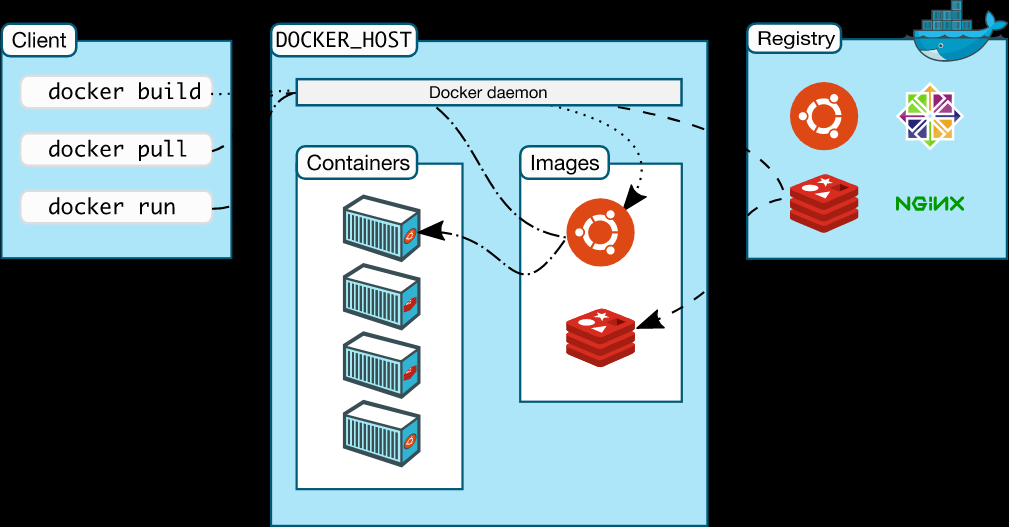
仓库 registry
Docker仓库是集中存放镜像文件的场所。
仓库分为公开仓库和私有仓库两种。
最大的公开仓库是Docker官方的Docker Hub:https://hub.docker.com/
镜像 image
Docker镜像就是一个只读的模板。镜像可以用来创建Docker容器,一个镜像可以创建多个容器。
- 容器 container
Docker利用容器独立运行的一个或一组应用,应用程序或服务运行在容器里面,容器就类似于一个虚拟化的运行环境,容器是用镜像创建的运行实例。
# 镜像加速
docker的镜像默认从docker hub (opens new window)上拉取,访问会慢点。也可以从国内镜像拉取,方式如下两种:
- 直接指定拉取地址:
docker pull hub.c.163.com/library/mysql:latest
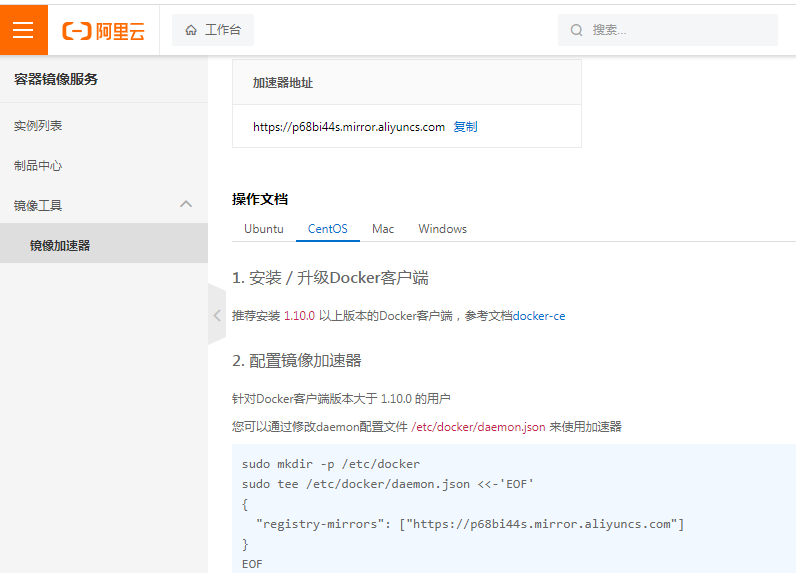
- 配置镜像加速地址
登录阿里云,进入 工作台 -> 容器镜像服务 -> 镜像工具 -> 镜像加速器。
里面提供了一个加速器地址:https://xxxxx.mirror.aliyuncs.com,将该地址配置到docker中:
# 命令
# 启动类命令
- 启动docker:
systemctl start docker
- 停止Docker:
systemctl stop docker
- 重启Docker:
systemctl restart docker
- 查看状态:
systemctl status docker
- 设置开机自启:
systemctl enable docker
# 帮助类命令
- 查看Docker概要信息:
docker info
- 查看Docker总体帮助文档:
docker --help
- 查看docker具体命令帮助文档:
docker 具体命令 --help
# 镜像命令
# 列出本地主机上的镜像
docker images
参数:
-a:列出所有镜像(含历史镜像)-q:只显示镜像ID-f:过滤
# 在远程仓库中搜索镜像
(默认取docker hub中搜索)
docker search 镜像名称
参数:
-f:过滤--limit 数量:只展示前几项
# 下载镜像
docker pull 镜像名称[:tag]
不加 tag 时,默认下载最新的镜像(即tag为latest)。
# 查看占据的空间
查看镜像/容器/数据卷所占的空间:
docker system df
# 删除镜像
docker rmi 镜像名称/ID
可以使用空格分隔,删除多个镜像:
docker rmi 镜像1 镜像2 镜像3
删除全部镜像:
docker rmi -f $(docker images -qa)
# 容器命令
docker run [OPTIONS] IMAGE [COMMAND] [ARG...]
常用的参数:
--name:为容器指定一个名称-d:后台运行容器并返回容器ID,也即启动守护式容器-i:以交互模式(interactive)运行容器,通常与-t同时使用-t:为容器重新分配一个伪输入终端(tty),通常与-i同时使用。也即启动交互式容器(前台有伪终端,等待交互)-e:为容器添加环境变量-P:随机端口映射。将容器内暴露的所有端口映射到宿主机随机端口-p:指定端口映射
-p指定端口映射的几种不同形式:
-p hostPort:containerPort:端口映射,例如-p 8080:80-p ip:hostPort:containerPort:配置监听地址,例如-p 10.0.0.1:8080:80-p ip::containerPort:随机分配端口,例如-p 10.0.0.1::80-p hostPort1:containerPort1 -p hostPort2:containerPort2:指定多个端口映射,例如-p 8080:80 -p 8888:3306
# 启动交互式容器
# -i 交互模式

# -t 分配一个伪输入终端tty

# ubuntu 镜像名称

# /bin/bash(或者bash) shell交互的接口

docker run -it ubuntu /bin/bash
2
3
4
5
6
7
8
9
退出交互模式:
- 方式1:
# 在交互shell中exit即可退回宿主机
exit;
2
- 方式2:使用快捷键
ctrl+P+Q
方式1 退出后,容器会停止;
方式2 退出后容器依然正在运行。
# 列出正在运行的容器
docker ps [OPTIONS]
常用参数:
-a:列出当前所有正在运行的容器+历史上运行过的容器-l:显示最近创建的容器-n:显示最近n个创建的容器-q:静默模式,只显示容器编号
# 启动已经停止的容器
docker start 容器ID或容器名
# 修改运行的参数
docker update 容器ID或容器名 --restart=always
# 重启容器
docker restart 容器ID或容器名
# 停止容器
docker stop 容器ID或容器名
# 强制停止容器
docker kill 容器ID或容器名
# 删除容器
删除已经停止的容器:
docker rm 容器ID或容器名
删除容器是 docker rm,删除镜像是 docker rmi,注意区分。
# 强制删除正在运行的容器:
docker rm -f 容器ID或容器名
# 一次删除多个容器实例:
docker rm -f ${docker ps -a -q}

# 或者
docker ps -a -q | xargs docker rm
2
3
4
# 查看容器日志
docker logs 容器ID或容器名
# 查看容器内运行的进程
docker top 容器ID或容器名
# 查看容器内部细节
docker inspect 容器ID或容器名
# 进入正在运行的容器
进入正在运行的容器,并以命令行交互:
docker exec -it 容器ID /bin/bash
重新进入:
docker attach 容器ID
docker exec 和 docker attach 区别:
attach直接进入容器启动命令的终端,不会启动新的进程,用exit退出会导致容器的停止exec是在容器中打开新的终端,并且可以启动新的进程,用exit退出不会导致容器的停止
如果有多个终端,都对同一个容器执行了 docker attach,就会出现类似投屏显示的效果。一个终端中输入输出的内容,在其他终端上也会同步的显示。
# 容器和宿主机文件拷贝
容器内文件拷贝到宿主机:
docker cp 容器ID:容器内路径 目的主机路径
宿主机文件拷贝到容器中:
docker cp 主机路径 容器ID:容器内路径
# 导入和导出容器
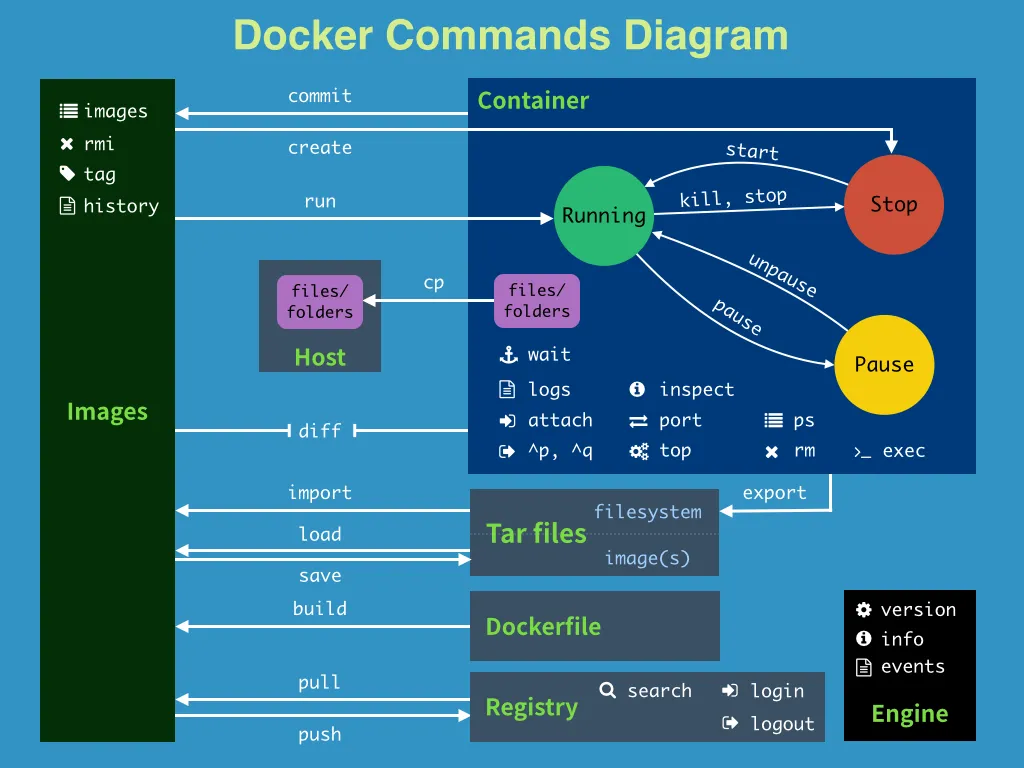
export:导出容器的内容流作为一个tar归档文件(对应import命令);
import:从tar包中的内容创建一个新的文件系统再导入为镜像(对应export命令);
示例:
# 导出
# docker export 容器ID > tar文件名
docker export abc > aaa.tar

# 导入
# cat tar文件 | docker import - 自定义镜像用户/自定义镜像名:自定义镜像版本号
cat aaa.tar | docker import - test/mytest:1.0.1
2
3
4
5
6
7
# 将容器生成新镜像
docker commit提交容器副本使之成为一个新的镜像。
docker 启动一个镜像容器后, 可以在里面执行一些命令操作,然后使用docker commit将新的这个容器快照生成一个镜像。
docker commit -m="提交的描述信息" -a="作者" 容器ID 要创建的目标镜像名:[tag]
Docker挂载主机目录,可能会出现报错:cannot open directory .: Perission denied。
解决方案:在命令中加入参数 --privileged=true。
CentOS7安全模块比之前系统版本加强,不安全的会先禁止,目录挂载的情况被默认为不安全的行为,在SELinux里面挂载目录被禁止掉了。如果要开启,一般使用 --privileged=true,扩大容器的权限解决挂载没有权限的问题。也即使用该参数,容器内的root才拥有真正的root权限,否则容器内的root只是外部的一个普通用户权限。
# 已修改的镜像迁移
docker save保存镜像成tar文件,拷贝到另外一台机器上docker load加载镜像- 打标签推送到远程仓库
# 容器数据卷
卷就是目录或文件,存在于一个或多个容器中,由docker挂载到容器,但不属于联合文件系统,因此能够绕过UnionFS,提供一些用于持续存储或共享数据。
特性:卷设计的目的就是数据的持久化,完全独立于容器的生存周期,因此Docker不会在容器删除时删除其挂载的数据卷。
特点:
数据卷可以在容器之间共享或重用数据
卷中的更改可以直接实施生效
数据卷中的更改不会包含在镜像的更新中
数据卷的生命周期一直持续到没有容器使用它为止
运行一个带有容器卷存储功能的容器实例:
docker run -it --privileged=true -v 宿主机绝对路径目录:容器内目录[rw | ro] 镜像名
可以使用docker inspect查看容器绑定的数据卷。
权限:
rw:读写ro:只读。如果宿主机写入内容,可以同步给容器内,容器内可以读取。
容器卷的继承:
# 启动一个容器
docker run -it --privileged=true /tmp/test:/tmp/docker --name u1 ubuntu /bin/bash

# 使用 --volumes-from 继承 u1的容器卷映射配置
docker run -it --privileged=true --volumes-from u1 --name u2 ubuntu
2
3
4
5
# Docker 安装 Mysql
以安装 Mysql 5.7为例:
docker pull mysql:5.7
# Mysql 单机
# 简单版 Mysql 5.7 安装
简单的启动Mysql容器:
# 需要使用 -e 配置环境变量 MYSQL_ROOT_PASSWORD(mysql root用户的密码)
docker run -p 3306:3306 -e MYSQL_ROOT_PASSWORD=root -d mysql:5.7
2
简单版的Mysql会存在以下问题:
中文乱码
没有容器卷映射
启动docker容器后,可以正常的连接、创建数据库,创建表,插入数据。但是插入中文则会报错。
例如:
-- 创建db01数据库
create database db01;
-- 切换到db01;
use db01;
-- 创建表
create table t1(id int, name varchar(20));

-- 插入英文可以正常插入
insert into t1 values(1, 'abc');

-- 插入中文报错
insert into t1 values(2, '张三');
2
3
4
5
6
7
8
9
10
11
12
这是因为docker默认的字符集的问题,可以在mysql中使用以下命令查看数据库字符集:
show variables like 'character%';
返回的字符集中,character_set_database、character_set_server等都为latin1字符集,所以会报错。
而且因为启动容器时没有配置容器卷映射,当容器意外被删时,数据无法找回。
# 实际应用版 Mysql 5.7安装
启动 Mysql 容器,并配置容器卷映射:
docker run -d -p 3306:3306 \
           --privileged=true \
           -v /app/mysql/log:/var/log/mysql \
           -v /app/mysql/data:/var/lib/mysql \
           -v /app/mysql/conf:/etc/mysql/conf.d \
           -e MYSQL_ROOT_PASSWORD=root \
           --name mysql \
           mysql:5.7
2
3
4
5
6
7
8
在/app/mysql/conf下新建 my.cnf,通过容器卷同步给mysql实例,解决中文乱码问题:
[client]
default_character_set=utf8
[mysqld]
collation_server = utf8_general_ci
character_set_server = utf8
2
3
4
5
重启mysql容器,使得容器重新加载配置文件:
docker restart mysql
此时便解决了中文乱码(中文插入报错)问题。
而且因为启动时将容器做了容器卷映射,将mysql的配置(映射到/app/mysql/conf)、数据(映射到/app/mysql/data)、日志(映射到/app/mysql/log)都映射到了宿主机实际目录,所以即使删除了容器,也不会产生太大影响。只需要再执行一下启动Mysql容器命令,容器卷还按相同位置进行映射,所有的数据便都可以正常恢复。
# Mysql 主从复制安装
安装主服务器容器实例(端口号3307):
- 启动容器实例
docker run -p 3307:3306 \
           --name mysql-master \
           --privileged=true \
           -v /app/mysql-master/log:/var/log/mysql \
           -v /app/mysql-master/data:/var/lib/mysql \
           -v /app/mysql-master/conf:/etc/mysql \
           -e MYSQL_ROOT_PASSWORD=root \
           -d mysql:5.7
2
3
4
5
6
7
8
- 进入
/app/mysql-master/conf,新建my.cnf配置文件:
[mysqld]
## 设置server_id, 同一个局域网中需要唯一
server_id=101
## 指定不需要同步的数据库名称
binlog-ignore-db=mysql
## 开启二进制日志功能
log-bin=mall-mysql-bin
## 设置二进制日志使用内存大小(事务)
binlog_cache_size=1M
## 设置使用的二进制日志格式(mixed,statement,row)
binlog_format=mixed
## 二进制日志过期清理时间。默认值为0,表示不自动清理
expire_logs_days=7
## 跳过主从复制中遇到的所有错误或指定类型的错误,避免slave端复制中断
## 如:1062错误是指一些主键重复,1032错误是因为主从数据库数据不一致
slave_skip_errors=1062
2
3
4
5
6
7
8
9
10
11
12
13
14
15
16
- 重启容器实例
docker restart mysql-master
- 进入容器实例内
docker exec -it mysql-master /bin/bash
- 登录mysql,创建数据同步用户
-- 首先使用 mysql -uroot -p 登录mysql
-- 创建数据同步用户
create user 'slave'@'%' identified by '123456';
-- 授权
grant replication slave, replication client on *.* to 'slave'@'%';
flush privileges;
2
3
4
5
6
安装从服务器容器实例(端口号3308):
- 启动容器服务:
docker run -p 3308:3306 \
           --name mysql-slave \
           --privileged=true \
           -v /app/mysql-slave/log:/var/log/mysql \
           -v /app/mysql-slave/data:/var/lib/mysql \
           -v /app/mysql-slave/conf:/etc/mysql \
           -e MYSQL_ROOT_PASSWORD=root \
           -d mysql:5.7
2
3
4
5
6
7
8
- 进入
/app/mysql-slave/conf目录,创建my.cnf配置文件:
[mysqld]
## 设置server_id, 同一个局域网内需要唯一
server_id=102
## 指定不需要同步的数据库名称
binlog-ignore-db=mysql
## 开启二进制日志功能,以备slave作为其它数据库实例的Master时使用
log-bin=mall-mysql-slave1-bin
## 设置二进制日志使用内存大小(事务)
binlog_cache_size=1M
## 设置使用的二进制日志格式(mixed,statement,row)
binlog_format=mixed
## 二进制日志过期清理时间。默认值为0,表示不自动清理
expire_logs_days=7
## 跳过主从复制中遇到的所有错误或指定类型的错误,避免slave端复制中断
## 如:1062错误是指一些主键重复,1032是因为主从数据库数据不一致
slave_skip_errors=1062
## relay_log配置中继日志
relay_log=mall-mysql-relay-bin
## log_slave_updates表示slave将复制事件写进自己的二进制日志
log_slave_updates=1
## slave设置只读(具有super权限的用户除外)
read_only=1
2
3
4
5
6
7
8
9
10
11
12
13
14
15
16
17
18
19
20
21
22
- 修改完配置需要重启slave容器实例
docker restart mysql-slave
在主数据库中查看主从同步状态:
- 进入主数据库容器:
docker exec -it mysql-master /bin/bash
- 进入Mysql
mysql -uroot -p
- 查看主从同步状态
show master status;
主要查看返回结果的文件名File、当前位置Position
进入从数据库容器,配置主从复制:
- 进入从数据库容器:
docker exec -it mysql-slave /bin/bash
- 进入数据库
mysql -uroot -p
- 配置从数据库所属的主数据库:
-- 格式:
-- change master to master_host='宿主机ip',master_user='主数据库配置的主从复制用户名',master_password='主数据库配置的主从复制用户密码',master_port=宿主机主数据库端口,master_log_file='主数据库主从同步状态的文件名File',master_log_pos=主数据库主从同步状态的Position,master_connect_retry=连接失败重试时间间隔(秒);

change master to master_host='192.168.xxx.xxx',master_user='slave',master_password='123456',master_port=3307,master_log_file='mall-mysql-bin.000001',master_log_pos=769,master_connect_retry=30;
2
3
4
- 查看主从同步状态:
# \G 可以将横向的结果集表格转换成纵向展示。
# slave status的字段比较多,纵向展示比友好
show slave status \G;
2
3
除了展示刚刚配置的主数据库信息外,主要关注 Slave_IO_Running、Slave_SQL_Running。目前两个值应该都为 No,表示还没有开始。
- 开启主从同步:
start slave;
- 再次查看主从同步状态,
Slave_IO_Running、Slave_SQL_Running都变为Yes。
主从复制测试:
- 在主数据库上新建库、使用库、新建表、插入数据
create database db01;
use db01;
create table t1 (id int, name varchar(20));
insert into t1 values (1, 'abc');
2
3
4
- 在从数据库上使用库、查看记录
show databases;
use db01;
select * from t1;
2
3
# Docker安装Redis
以 Redis 6.0.8 为例:
docker pull redis:6.0.8
# 单机版安装
# 简单版 Redis
简单的启动Redis容器:
docker run -p 6379:6379 -d redis:6.0.8
简单版没有配置容器卷映射,当容器被删除时数据无法恢复。
# 实际应用版Redis
配置文件、数据文件都和容器卷进行映射。
步骤:
宿主机创建目录
/app/redis在
/app/redis下创建文件redis.conf,主要修改以下几项配置
# 开启密码验证(可选)
requirepass 123

# 允许redis外地连接,需要注释掉绑定的IP
# bind 127.0.0.1

# 关闭保护模式(可选)
protected-mode no

# 注释掉daemonize yes,或者配置成 daemonize no。因为该配置和 docker run中的 -d 参数冲突,会导致容器一直启动失败
daemonize no

# 开启redis数据持久化, (可选)
appendonly yes
2
3
4
5
6
7
8
9
10
11
12
13
14
即最后的配置文件为:
- 启动docker容器:(因为要使用自定义的配置文件,所以需要指定容器运行的命令为
redis-server 容器内配置文件路径)
docker run -d -p 6379:6379 --name redis --privileged=true \
           -v /app/redis/redis.conf:/etc/redis/redis.conf \
           -v /app/redis/data:/data \
           redis:6.0.8 \
           redis-server /etc/redis/redis.conf
2
3
4
5
# 3主3从Redis集群
# 搭建
使用docker搭建3主3从的Redis集群,每台主机都对应一台从机。
启动6台redis容器
# 启动第1台节点
# --net host 使用宿主机的IP和端口,默认
# --cluster-enabled yes 开启redis集群
# --appendonly yes 开启redis持久化
# --port 6381 配置redis端口号
docker run -d --name redis-node-1 --net host --privileged=true -v /app/redis-cluster/share/redis-node-1:/data redis:6.0.8 --cluster-enabled yes --appendonly yes --port 6381

# 启动第2台节点
docker run -d --name redis-node-2 --net host --privileged=true -v /app/redis-cluster/share/redis-node-2:/data redis:6.0.8 --cluster-enabled yes --appendonly yes --port 6382

# 启动第3台节点
docker run -d --name redis-node-3 --net host --privileged=true -v /app/redis-cluster/share/redis-node-3:/data redis:6.0.8 --cluster-enabled yes --appendonly yes --port 6383

# 启动第4台节点
docker run -d --name redis-node-4 --net host --privileged=true -v /app/redis-cluster/share/redis-node-4:/data redis:6.0.8 --cluster-enabled yes --appendonly yes --port 6384

# 启动第5台节点
docker run -d --name redis-node-5 --net host --privileged=true -v /app/redis-cluster/share/redis-node-5:/data redis:6.0.8 --cluster-enabled yes --appendonly yes --port 6385

# 启动第6台节点
docker run -d --name redis-node-6 --net host --privileged=true -v /app/redis-cluster/share/redis-node-6:/data redis:6.0.8 --cluster-enabled yes --appendonly yes --port 6386
2
3
4
5
6
7
8
9
10
11
12
13
14
15
16
17
18
19
20
21
构建主从关系:
- 进入节点1(或其中任意一个节点):
docker exec -it redis-node-1 /bin/bash
- 构建主从关系:
# 宿主机IP:端口
redis-cli --cluster create 192.168.xxx.xxx:6381 192.168.xxx.xxx:6382 192.168.xxx.xxx:6383 192.168.xxx.xxx:6384 192.168.xxx.xxx:6385 192.168.xxx.xxx:6386 --cluster-replicas 1
2
redis尝试自动进行主从节点分配
因为我们的docker容器IP相同,所以会出现警告,可以直接忽略该警告
[WARNING] Some slaves are in the same host as their master
- redis自动分配结果完成后,需要输入
Yes确认配置信息:
M: f451eb48bbc0a7c31c7da022ffe80cc1696e0f37 192.168.xxx.xxx:6381
   slots:[0-5460] (5461 slots) master
M: 05984211b8c38222a73abeff1d4e459c0fe1efbc 192.168.xxx.xxx:6382
   slots:[5461-10922] (5462 slots) master
M: 1fc935c12b1d34a7df50aed643c195eb29bb3435 192.168.xxx.xxx:6383
   slots:[10923-16383] (5461 slots) master
S: f8d0de47114bf33438747acd713cce4e412ae721 192.168.xxx.xxx:6384
   replicates 1fc935c12b1d34a7df50aed643c195eb29bb3435
S: de0b393c17e452d856f6de2b348e9ca4e5aa4002 192.168.xxx.xxx:6385
   replicates f451eb48bbc0a7c31c7da022ffe80cc1696e0f37
S: 0c0767e13a09ee48541738d4163592cd9842c143 192.168.xxx.xxx:6386
   replicates 05984211b8c38222a73abeff1d4e459c0fe1efbc
Can I set the above configuration? (type 'yes' to accept):
2
3
4
5
6
7
8
9
10
11
12
13
- 输入
Yes确认后,redis会向其他节点发送信息加入集群,并分配哈希槽:
>>> Nodes configuration updated
>>> Assign a different config epoch to each node
>>> Sending CLUSTER MEET messages to join the cluster
Waiting for the cluster to join
.....
>>> Performing Cluster Check (using node 192.168.xxx.xxx:6381)
M: f451eb48bbc0a7c31c7da022ffe80cc1696e0f37 192.168.xxx.xxx:6381
   slots:[0-5460] (5461 slots) master
   1 additional replica(s)
M: 1fc935c12b1d34a7df50aed643c195eb29bb3435 192.168.xxx.xxx:6383
   slots:[10923-16383] (5461 slots) master
   1 additional replica(s)
M: 05984211b8c38222a73abeff1d4e459c0fe1efbc 192.168.xxx.xxx:6382
   slots:[5461-10922] (5462 slots) master
   1 additional replica(s)
S: 0c0767e13a09ee48541738d4163592cd9842c143 192.168.xxx.xxx:6386
   slots: (0 slots) slave
   replicates 05984211b8c38222a73abeff1d4e459c0fe1efbc
S: f8d0de47114bf33438747acd713cce4e412ae721 192.168.xxx.xxx:6384
   slots: (0 slots) slave
   replicates 1fc935c12b1d34a7df50aed643c195eb29bb3435
S: de0b393c17e452d856f6de2b348e9ca4e5aa4002 192.168.xxx.xxx:6385
   slots: (0 slots) slave
   replicates f451eb48bbc0a7c31c7da022ffe80cc1696e0f37
[OK] All nodes agree about slots configuration.
>>> Check for open slots...
>>> Check slots coverage...
[OK] All 16384 slots covered.
2
3
4
5
6
7
8
9
10
11
12
13
14
15
16
17
18
19
20
21
22
23
24
25
26
27
28
查看集群状态:
- 进入容器节点1(或集群中其他节点):
docker exec -it redis-node-1 /bin/bash
- 使用
redis-cli连接到6381节点:
redis-cli -p 6381
- 使用
redis的相关命令查看集群状态:
cluster info
其中,分配的哈希槽数量 cluster_slots_assigned为16384,集群节点数量cluster_known_nodes为6
- 查看集群节点信息
cluster nodes
# Dockerfile
Dockerfile是用来构建Docker镜像的文本文件,是由一条条构建镜像所需的指令和参数构成的脚本。
构建步骤:
编写Dockerfile文件
docker build命令构建镜像docker run依据镜像运行容器实例
# 构建过程
Dockerfile编写:
每条保留字指令都必须为大写字母,且后面要跟随至少一个参数
指令按照从上到下顺序执行
#表示注释每条指令都会创建一个新的镜像层并对镜像进行提交
Docker引擎执行Docker的大致流程:
- docker从基础镜像运行一个容器
- 执行一条指令并对容器做出修改
- 执行类似
docker commit的操作提交一个新的镜像层 - docker再基于刚提交的镜像运行一个新容器
- 执行Dockerfile中的下一条指令,直到所有指令都执行完成
# Dockerfile保留字
# FROM
基础镜像,当前新镜像是基于哪个镜像的,指定一个已经存在的镜像作为模板。Dockerfile第一条必须是FROM
# FROM 镜像名
FROM hub.c.163.com/library/tomcat
2
# MAINTAINER
镜像维护者的姓名和邮箱地址
# 非必须
MAINTAINER ZhangSan zs@163.com
2
# RUN
容器构建时需要运行的命令。
有两种格式:
- shell格式
# 等同于在终端操作的shell命令
# 格式:RUN <命令行命令>
RUN yum -y install vim
2
3
- exec格式
# 格式:RUN ["可执行文件" , "参数1", "参数2"]
RUN ["./test.php", "dev", "offline"]  # 等价于 RUN ./test.php dev offline
2
RUN是在docker build时运行
# EXPOSE
当前容器对外暴露出的端口。
# EXPOSE 要暴露的端口
# EXPOSE <port>[/<protocol] ....
EXPOSE 3306 33060
2
3
# WORKDIR
指定在创建容器后, 终端默认登录进来的工作目录。
ENV CATALINA_HOME /usr/local/tomcat
WORKDIR $CATALINA_HOME
2
# USER
指定该镜像以什么样的用户去执行,如果不指定,默认是root。(一般不修改该配置)
# USER <user>[:<group>]
USER patrick
2
# ENV
用来在构建镜像过程中设置环境变量。
这个环境变量可以在后续的任何RUN指令或其他指令中使用
# 格式 ENV 环境变量名 环境变量值
# 或者 ENV 环境变量名=值
ENV MY_PATH /usr/mytest

# 使用环境变量
WORKDIR $MY_PATH
2
3
4
5
6
# VOLUME
容器数据卷,用于数据保存和持久化工作。类似于 docker run 的-v参数。
# VOLUME 挂载点
# 挂载点可以是一个路径,也可以是数组(数组中的每一项必须用双引号)
VOLUME /var/lib/mysql
2
3
# ADD
将宿主机目录下(或远程文件)的文件拷贝进镜像,且会自动处理URL和解压tar压缩包。
# COPY
类似ADD,拷贝文件和目录到镜像中。
将从构建上下文目录中<源路径>的文件目录复制到新的一层镜像内的<目标路径>位置。
COPY src dest
COPY ["src", "dest"]
# <src源路径>:源文件或者源目录
# <dest目标路径>:容器内的指定路径,该路径不用事先建好。如果不存在会自动创建
2
3
4
# CMD
指定容器启动后要干的事情。
有两种格式:
- shell格式
# CMD <命令>
CMD echo "hello world"
2
- exec格式
# CMD ["可执行文件", "参数1", "参数2" ...]
CMD ["catalina.sh", "run"]
2
- 参数列表格式
# CMD ["参数1", "参数2" ....],与ENTRYPOINT指令配合使用
Dockerfile中如果出现多个CMD指令,只有最后一个生效。CMD会被docker run之后的参数替换。
例如,对于tomcat镜像,执行以下命令会有不同的效果:
# 因为tomcat的Dockerfile中指定了 CMD ["catalina.sh", "run"]
# 所以直接docker run 时,容器启动后会自动执行 catalina.sh run
docker run -it -p 8080:8080 tomcat

# 指定容器启动后执行 /bin/bash
# 此时指定的/bin/bash会覆盖掉Dockerfile中指定的 CMD ["catalina.sh", "run"]
docker run -it -p 8080:8080 tomcat /bin/bash
2
3
4
5
6
7
CMD是在docker run时运行,而 RUN是在docker build时运行。
# ENTRYPOINT
用来指定一个容器启动时要运行的命令。
类似于CMD命令,但是ENTRYPOINT不会被docker run后面的命令覆盖,这些命令参数会被当做参数送给ENTRYPOINT指令指定的程序。
ENTRYPOINT可以和CMD一起用,一般是可变参数才会使用CMD,这里的CMD等于是在给ENTRYPOINT传参。
当指定了ENTRYPOINT后,CMD的含义就发生了变化,不再是直接运行期命令,而是将CMD的内容作为参数传递给ENTRYPOINT指令,它们两个组合会变成 <ENTRYPOINT> "<CMD>"。
例如:
FROM nginx

ENTRYPOINT ["nginx", "-c"]  # 定参
CMD ["/etc/nginx/nginx.conf"] # 变参
2
3
4
对于此Dockerfile,构建成镜像 nginx:test后,如果执行;
docker run nginx test,则容器启动后,会执行nginx -c /etc/nginx/nginx.confdocker run nginx:test /app/nginx/new.conf,则容器启动后,会执行nginx -c /app/nginx/new.conf
# 构建镜像
创建名称为
Dockerfile的文件,示例:
FROM ubuntu
MAINTAINER lee<lee@xxx.com>

ENV MYPATH /usr/local
WORKDIR $MYPATH

RUN apt-get update
RUN apt-get install net-tools

EXPOSE 80

CMD echo $MYPATH
CMD echo "install ifconfig cmd into ubuntu success ....."
CMD /bin/bash
2
3
4
5
6
7
8
9
10
11
12
13
14
编写完成之后,将其构建成docker镜像。命令:
# 注意:定义的TAG后面有个空格,空格后面有个点
# docker build -t 新镜像名字:TAG .
docker build -t ubuntu:1.0.1 .
2
3
# 虚悬镜像
虚悬镜像:仓库名、标签名都是 <none>的镜像,称为 dangling images(虚悬镜像)。
在构建或者删除镜像时可能由于一些错误导致出现虚悬镜像。
例如:
# 构建时候没有镜像名、tag
docker build .
2
列出docker中的虚悬镜像:
docker image ls -f dangling=true
虚悬镜像一般是因为一些错误而出现的,没有存在价值,可以删除:
# 删除所有的虚悬镜像

docker image prune
2
3
# 发布微服务项目到Docker容器
- 将项目jar包上传到服务器
- 编写Dockerfile
FROM openjdk:8-oracle
MAINTAINER lee

# 在主机 /var/lib/docker目录下创建一个临时文件,并链接到容器的 /tmp
VOLUME /tmp

# 将jar包添加到容器中,并命名为 springboot_docker.jar
ADD docker_boot-1.0-SNAPSHOT.jar /springboot_docker.jar
# 运行jar包
RUN bash -c 'touch /springboot_docker.jar'
ENTRYPOINT ["java", "-jar", "/springboot_docker.jar"]

# SpringBoot项目配置的端口号为6001,需要将6001暴露出去
EXPOSE 6001
2
3
4
5
6
7
8
9
10
11
12
13
14
- 构建镜像
docker build -t springboot_docker:1.0 .
- 启动容器:
docker run -d -p 6001:6001 --name springboot springboot_docker:1.0
# 搭建docker私有仓库
- Nexus:Nexus的安装请参考该文档:https://www.yuque.com/tmfl/pom/uumrx2
- Docker Registry:是官方提供的工具,用于构建私有镜像仓库。参考 (opens new window)
# Docker-compose
Docker-Compose 是 Docker 官方的开源项目,负责实现对Docker容器集群的快速编排。
Docker-Compose可以管理多个Docker容器组成一个应用。需要定义一个yaml格式的配置文件 docker-compose.yml,配置好多个容器之间的调用关系,然后只需要一个命令就能同时启动/关闭这些容器。
Docker建议我们每个容器中只运行一个服务,因为Docker容器本身占用资源极少,所以最好是将每个服务单独的分割开来。但是如果我们需要同时部署多个服务,每个服务单独构建镜像构建容器就会比较麻烦。所以 Docker 官方推出了 docker-compose 多服务部署的工具。
Compose允许用户通过一个单独的 docker-compose.yml 模板文件来定义一组相关联的应用容器为一个项目(project)。可以很容易的用一个配置文件定义一个多容器的应用,然后使用一条指令安装这个应用的所有依赖,完成构建。
核心概念:
服务(
service):一个个应用容器实例工程(
project):由一组关联的应用容器组成的一个完整业务单元,在docker-compose.yml中定义
Compose使用的三个步骤:
编写 Dockerfile 定义各个应用容器,并构建出对应的镜像文件
编写
docker-compose.yml,定义一个完整的业务单元,安排好整体应用中的各个容器服务执行
docker-compose up命令,其创建并运行整个应用程序,完成一键部署上线
# 安装Docker-Compose
Docker-Compose的版本需要和Docker引擎版本对应,可以参照官网上的对应关系 (opens new window)。
安装Compose:
# 例如从github下载 2.5.0版本的docker-compose
# 下载下来的文件放到 /usr/local/bin目录下,命名为 docker-compose
curl -L https://github.com/docker/compose/releases/download/v2.5.0/docker-compose-$(uname -s)-$(uname -m) -o /usr/local/bin/docker-compose

# 添加权限
chmod +x /usr/local/bin/docker-compose

# 验证
docker-compose version
2
3
4
5
6
7
8
9
卸载Compose:直接删除 usr/local/bin/docker-compose文件即可
# 常用命令
执行命令时,需要在对应的docker-compose.yml文件所在目录下执行。
查看帮助:
docker-compose -h
创建并启动docker-compose服务:(类似 docker run)
docker-compose up

# 后台运行
docker-compose up -d
2
3
4
停止并删除容器、网络、卷、镜像:(类似 docker stop + docker rm)
docker-compose down
进入容器实例内部:
docker-compose exec <yml里面的服务id> /bin/bash
展示当前docker-compose编排过的运行的所有容器:
docker-compose ps
展示当前docker-compose编排过的容器进程:
docker-compose top
查看容器输出日志:
docker-compose log <yml里面的服务id>
检查配置:
docker-compose config

# 有问题才输出
docker-compose config -q
2
3
4
重启服务:
docker-compose restart
启动服务:(类似 docker start)
docker-compose start
停止服务:
docker-compose stop
# compose编排实例
示例:
# docker-compose文件版本号
version: "3"

# 配置各个容器服务
services:
  microService:
    image: springboot_docker:1.0
    container_name: ms01  # 容器名称,如果不指定,会生成一个服务名加上前缀的容器名
    ports:
      - "6001:6001"
    volumes:
      - /app/microService:/data
    networks:
      - springboot_network
    depends_on:  # 配置该容器服务所依赖的容器服务
      - redis
      - mysql

  redis:
    image: redis:6.0.8
    ports:
      - "6379:6379"
    volumes:
      - /app/redis/redis.conf:/etc/redis/redis.conf
      - /app/redis/data:data
    networks:
      - springboot_network
    command: redis-server /etc/redis/redis.conf

  mysql:
    image: mysql:5.7
    environment:
      MYSQL_ROOT_PASSWORD: '123456'
      MYSQL_ALLOW_EMPTY_PASSWORD: 'no'
      MYSQL_DATABASE: 'db_springboot'
      MYSQL_USER: 'springboot'
      MYSQL_PASSWORD: 'springboot'
    ports:
      - "3306:3306"
    volumes:
      - /app/mysql/db:/var/lib/mysql
      - /app/mysql/conf/my.cnf:/etc/my.cnf
      - /app/mysql/init:/docker-entrypoint-initdb.d
    networks:
      - springboot_network
    command: --default-authentication-plugin=mysql_native_password # 解决外部无法访问

networks:
  # 创建 springboot_network 网桥网络
  springboot_network:
2
3
4
5
6
7
8
9
10
11
12
13
14
15
16
17
18
19
20
21
22
23
24
25
26
27
28
29
30
31
32
33
34
35
36
37
38
39
40
41
42
43
44
45
46
47
48
49
50
编写完成
docker-compose.yml后,进行语法检查:
# 进行语法检查
docker-compose config -q
2
如果语法检查没有任何问题,进行创建、启动:
docker-compose up -d
# Docker轻量级可视化工具Portainer
Portainer也是一个Docker镜像,可以直接使用Docker运行。
# 旧版镜像地址为portainer/portainer,从2022年1月标记为过期
# 新版镜像地址为portainer/portainer-ce

# --restart=always 如果Docker引擎重启了,那么这个容器实例也会在Docker引擎重启后重启,类似开机自启
docker run -d -p 8000:8000 -p 9000:9000 --name portainer --restart=always -v /var/run/docker.sock:/var/run/docker.sock -v portainer_data:/data portainer/portainer-ce:2.13.0-alpine
2
3
4
5
启动之后,便可以在浏览器中进行访问:http://xxx.xxx.xxx.xxx:9000
首次进来时,需要创建 admin 的用户名(默认admin)、密码(必须满足校验规则,例如portainer.io123)。
选择 local管理本地docker,即可看到本地Docker的详细信息,包括其中的镜像(images)、容器(containers)、网络(networks)、容器卷(volumes)、compose编排(stacks)等等。
# Docker容器自动更新工具watchtower
docker run -d \
  --name watchtower \
  -v /var/run/docker.sock:/var/run/docker.sock \
  containrrr/watchtower
2
3
4
其中,可以指定监控跟新某一个容器,例如指定监控n8n
docker run -d \
  --name watchtower \
  -v /var/run/docker.sock:/var/run/docker.sock \
  containrrr/watchtower n8n
2
3
4
- 注意:windows docker desktop上面的命令不能运行,需要在设置-》General-》勾选
Expose daemon on tcp://localhost:2375 without TLS,然后
docker run -d --name watchtower -e DOCKER_HOST=tcp://host.docker.internal:2375 containrrr/watchtower n8n --cleanup --interval 3600
--cleanup清楚旧的镜像和容器
--interval 3600更新间隔3600秒
--run-once 手动执行一次
← linux&shell git→