
 vmvare安装虚拟机集群
# 1. 安装VMWare
- VMWare虚拟机软件是一个“虚拟PC (opens new window)”软件,它使你可以在一台机器上同时运行多个Windows (opens new window)、DOS (opens new window)、LINUX (opens new window)系统。
- 可以通过Vmware来安装我们的linux虚拟机,然后通过linux虚拟机来进行集群的安装。Vmware的安装步骤省略。只要点击安装之后,一路下一步即可,注意:尽量不要装在操作系统盘里面。
# 2. 通过Vmware安装第一台linux机器
通过Vmware安装第一台的linux机器,并给虚拟机挂载操作系统
1:双击Vmware打开之后,点击创建新的虚拟机

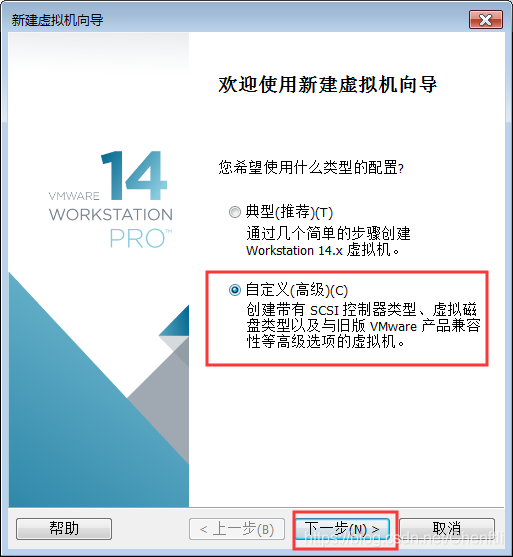
2:选择自定义安装配置
3:选择稍后安装操作系统
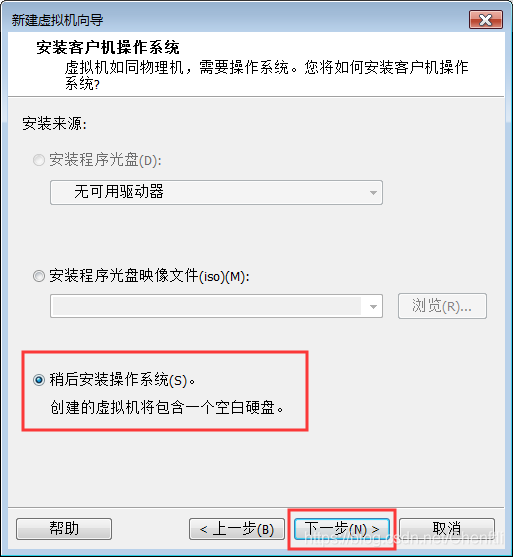
4:选择稍后安装操作系统
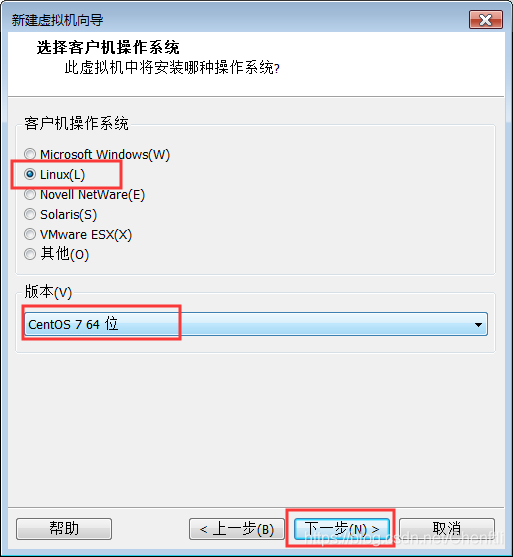
5:选择安装路径,==尽量不要放在C盘,并且所在盘符的剩余空间尽量大些==
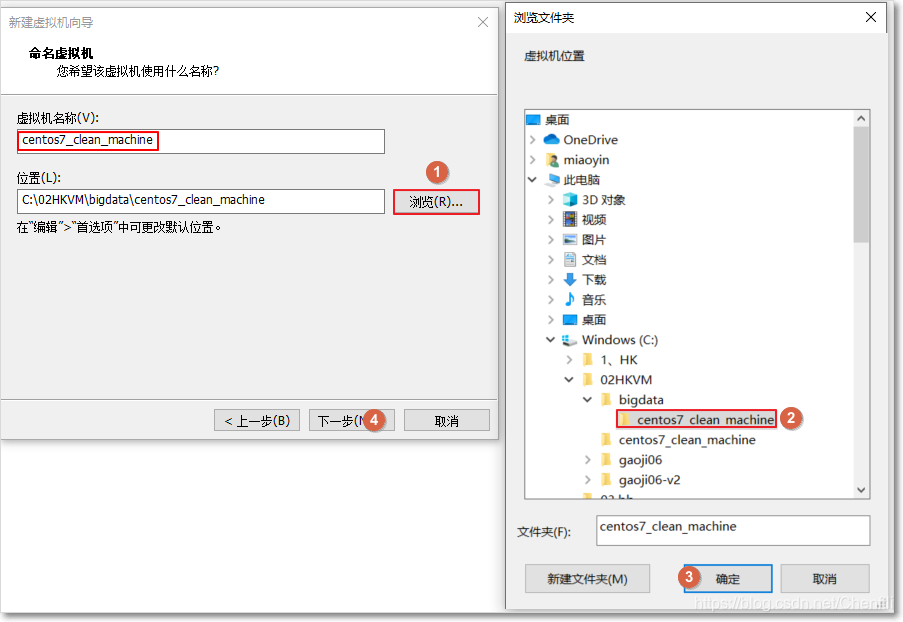
6:CPU核数,根据自己电脑配置调整
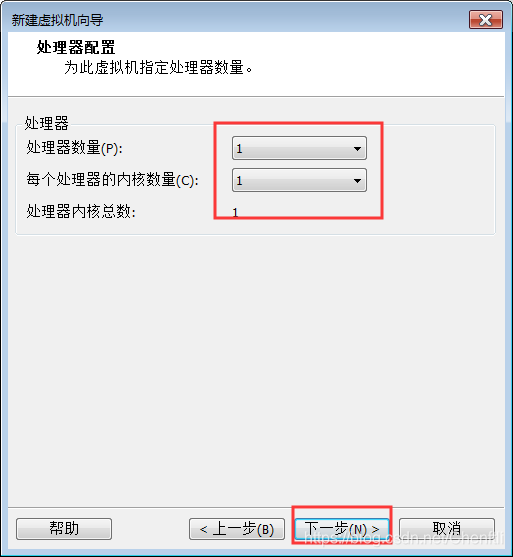
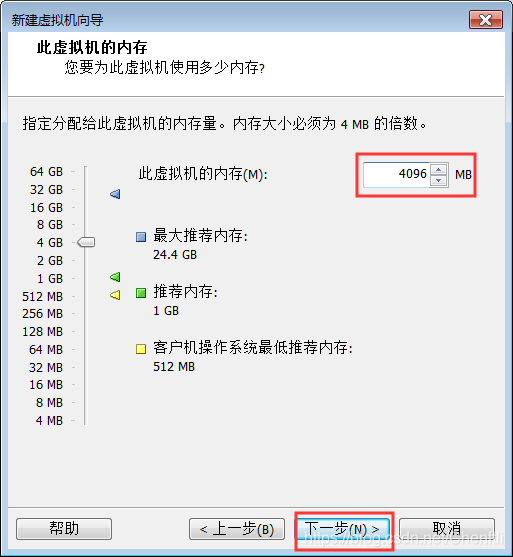
7:虚拟机内存根据自身windows电脑进行调整
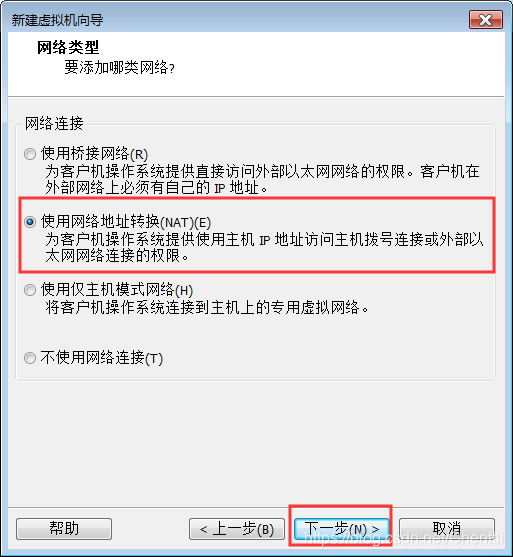
8:网络配置一定要选择==NAT==
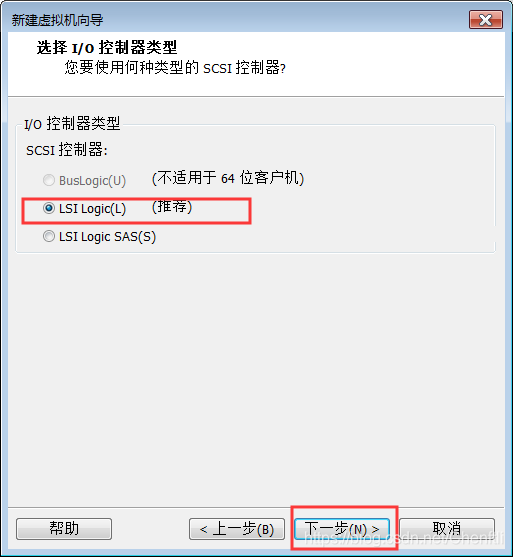
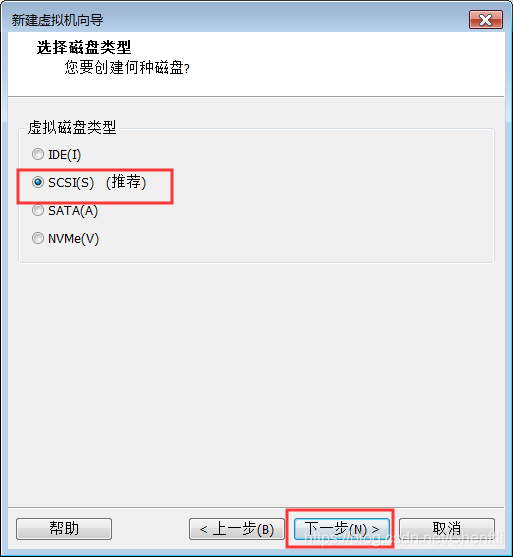
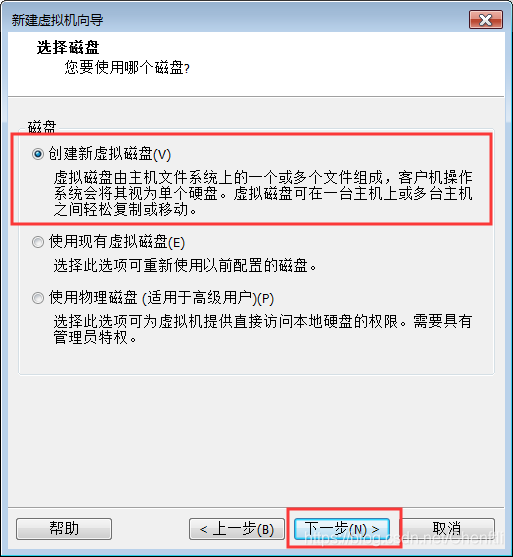
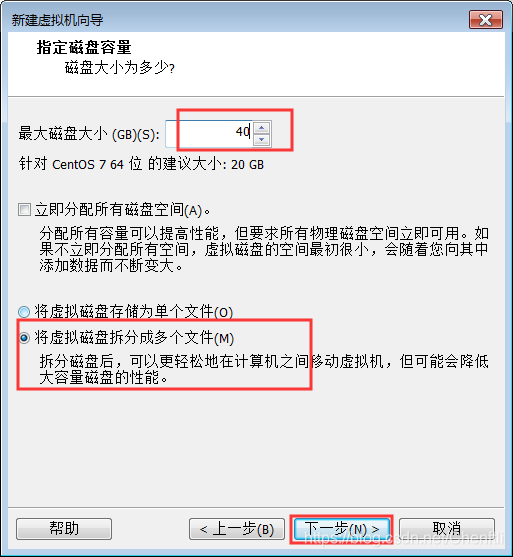
9:创建虚拟磁盘,大小尽量给40GB
注意:==不要==勾选“立即分配所有磁盘空间”
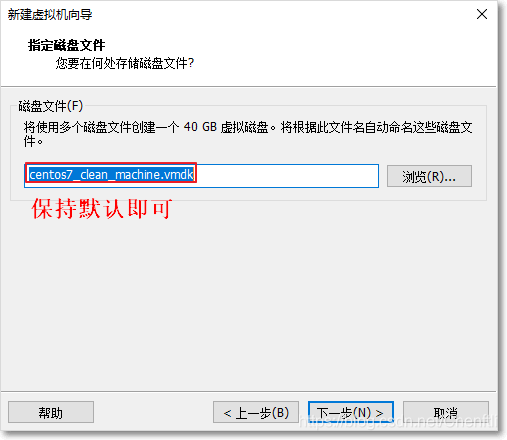
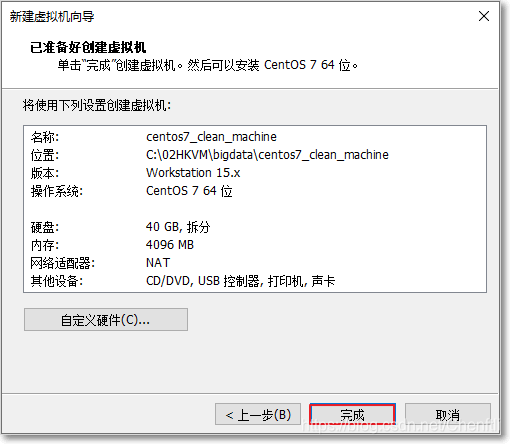
10:默认磁盘文件名,并完成
# 3. 为创建的linux虚拟机挂载操作系统
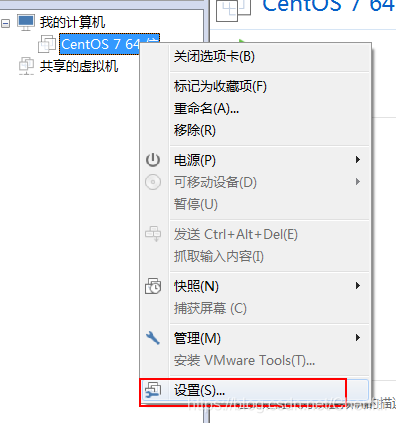
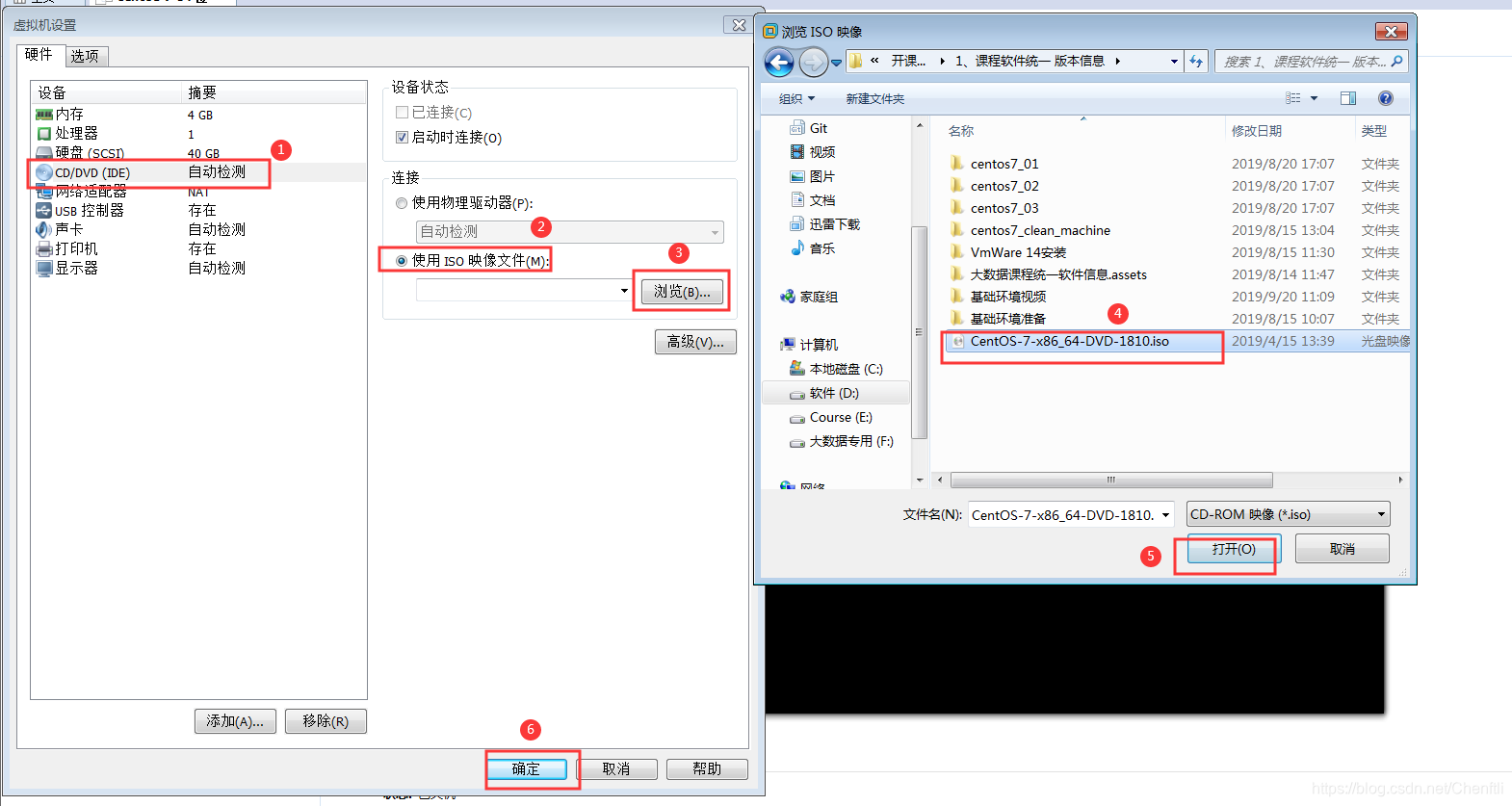
1:通过设置来挂载操作系统
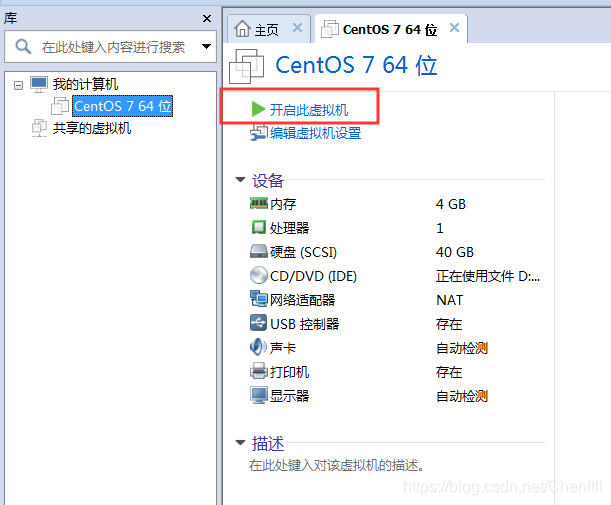
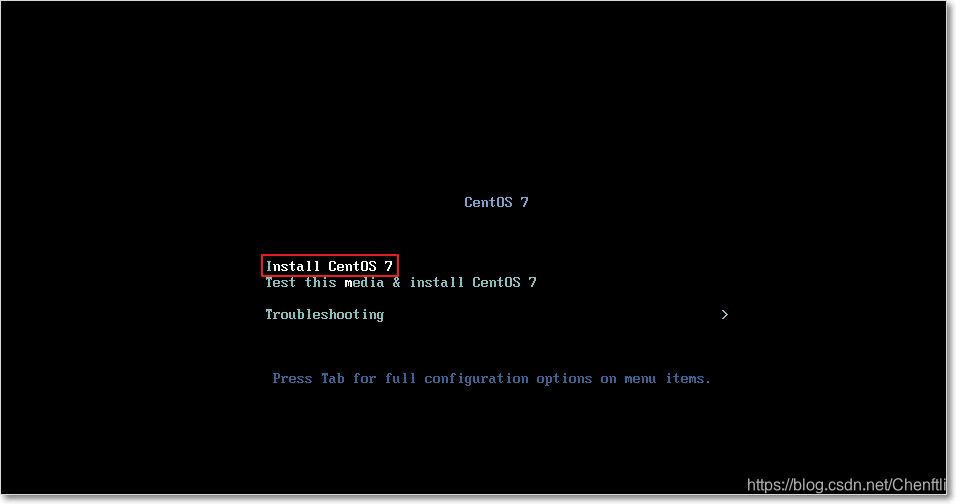
2:直接回车开始安装
用键盘的方向键,选中“Install CentOS 7”,然后按回车,开始安装
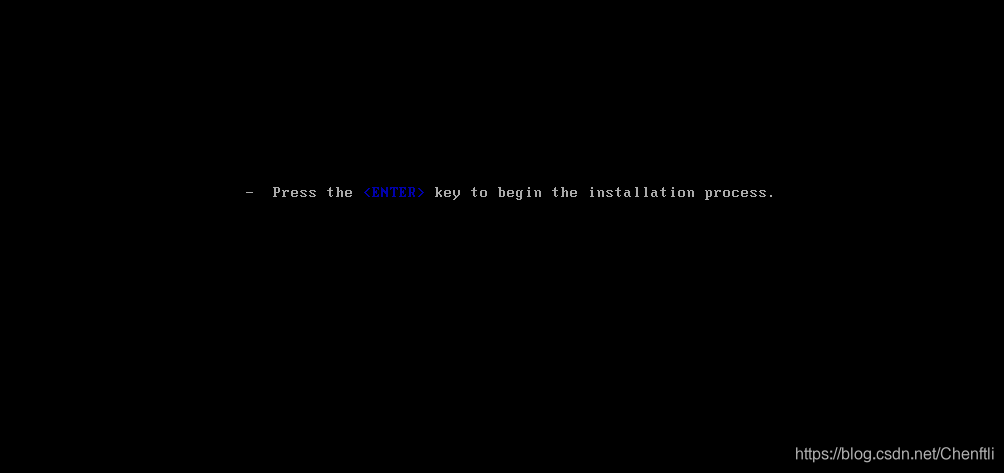
再按回车键
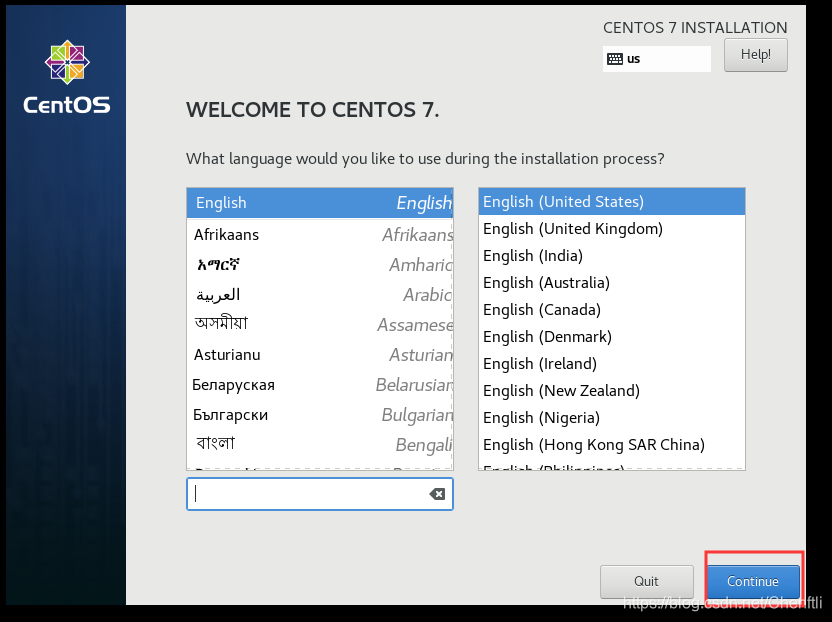
3:设置键盘为英文键盘
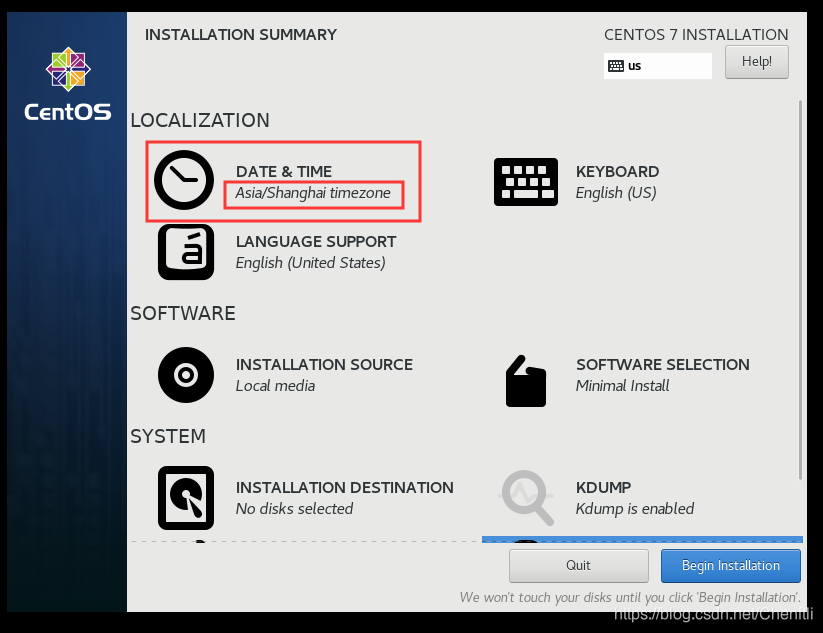
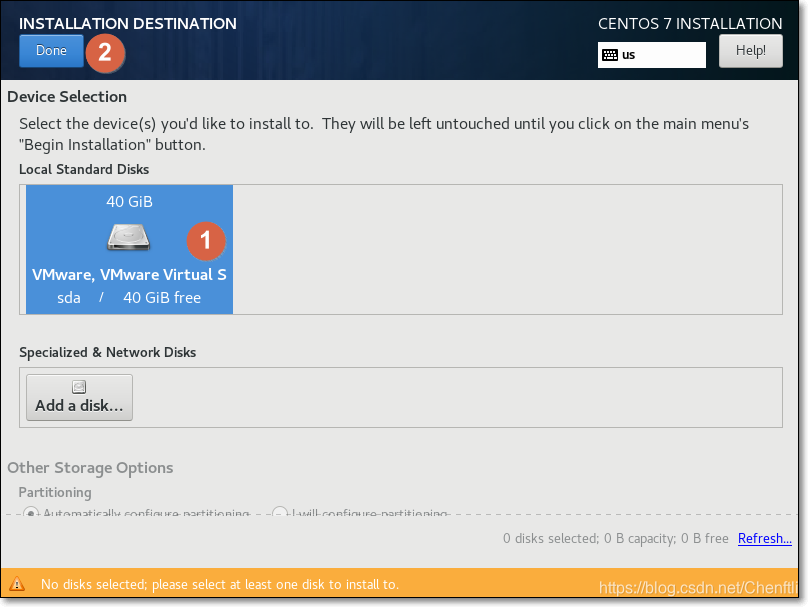
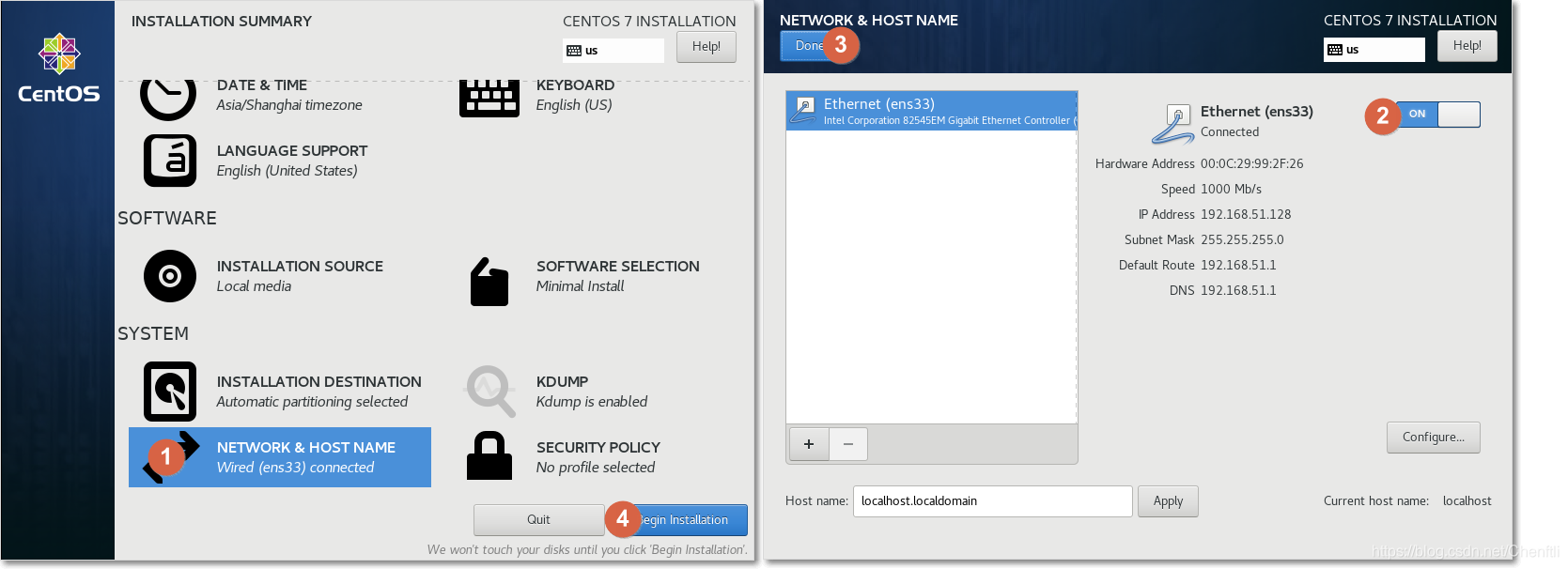
4:接下来配置这三项
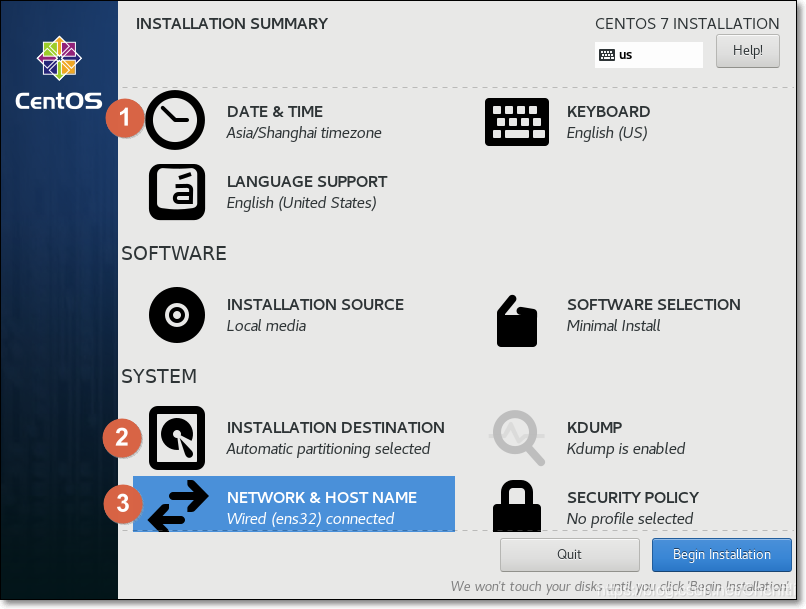
(1)设置①时区为Asia/Shanghai
(2)设置②INSTALATION DESTINATION
(3)设置③NETWORK & HOST NAME
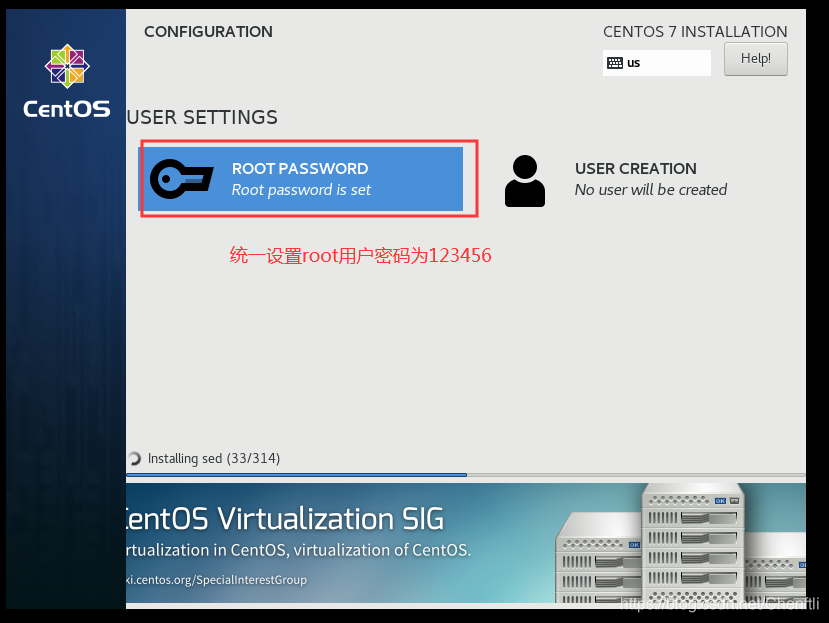
5:设置root用户密码
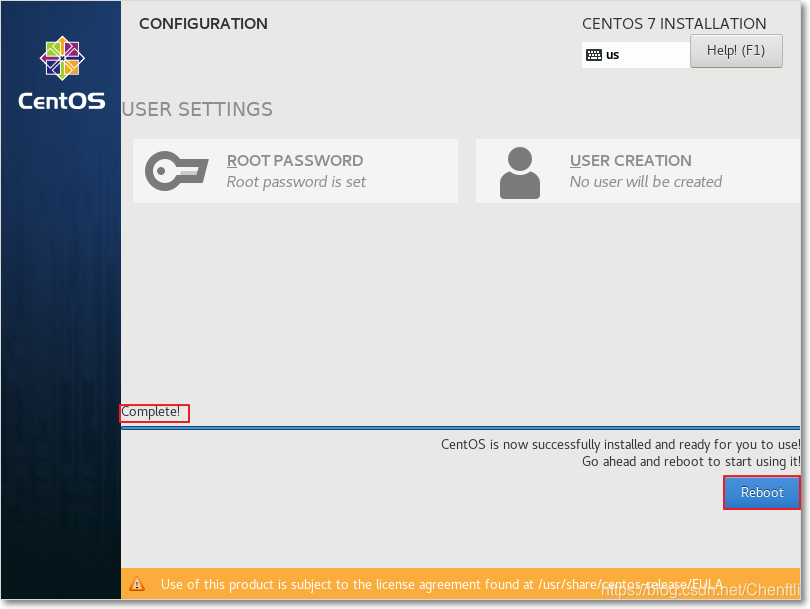
6:安装完成之后重启reboot即可
此过程稍长,耐心等待
# 4. linux虚拟机设置网络配置
- linux虚拟机已经创建并挂载好了操作系统,为第一台虚拟机来设置网络地址了
1:设置虚拟机的网段
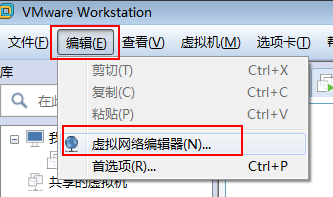
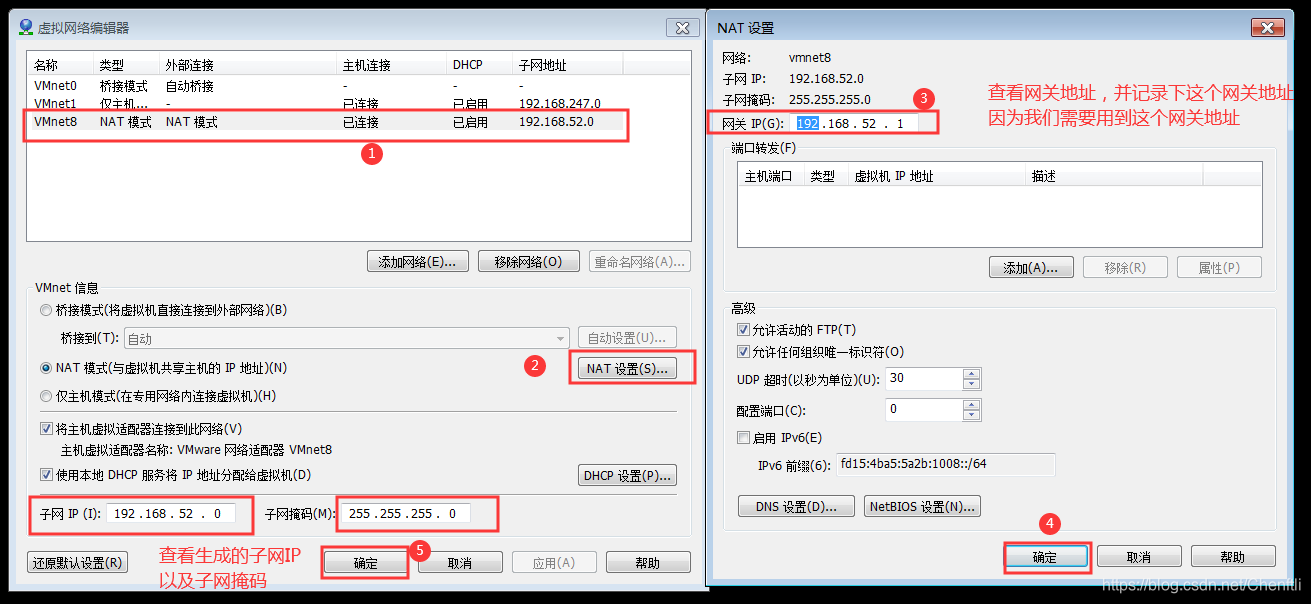
2:查看==NAT模式==的网关,子网IP以及子网掩码
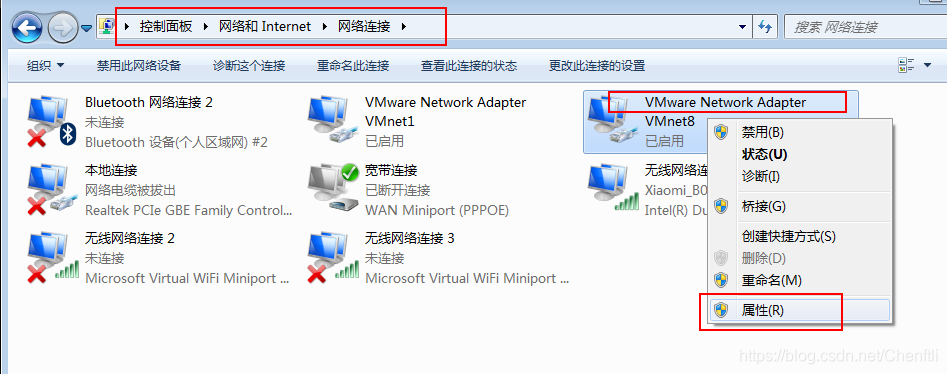
3:设置window当中的VMNet8网络地址
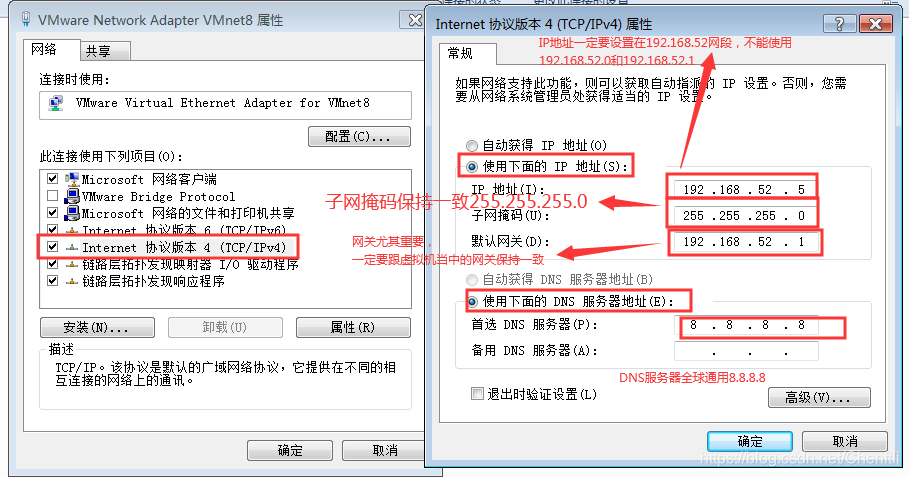
4:设置linux当中的网络
- 已经配置好了Vmware当中的网络、windows当中的网络;
- 剩下就是配置linux虚拟机当中的网络,配置好了linux当中的网络,我们的linux就可以联网使用了
- 登录linux
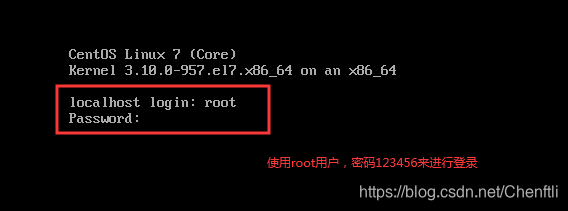
编辑配置文件
vi /etc/sysconfig/network-scripts/ifcfg-ens33
1
添加联网四要素
IPADDR=192.168.52.100
NETMASK=255.255.255.0
GATEWAY=192.168.52.1
DNS1=8.8.8.8
1
2
3
4
2
3
4
具体参考下图

更改完成配置,重启网络服务
systemctl restart network
1
安装一些常用的软件
yum -y install vim
yum -y install net-tools
1
2
2
关闭防火墙
sudo systemctl stop firewalld
sudo systemctl disable firewalld
1
2
2
换源,vi /etc/yum.repos.d/CentOS-Base.repo,换成阿里云的源
[base]
name=CentOS-$releasever - Base - mirrors.aliyun.com
baseurl=http://mirrors.aliyun.com/centos/$releasever/os/$basearch/
gpgcheck=1
gpgkey=http://mirrors.aliyun.com/centos/RPM-GPG-KEY-CentOS-7

[updates]
name=CentOS-$releasever - Updates - mirrors.aliyun.com
baseurl=http://mirrors.aliyun.com/centos/$releasever/updates/$basearch/
gpgcheck=1
gpgkey=http://mirrors.aliyun.com/centos/RPM-GPG-KEY-CentOS-7

[extras]
name=CentOS-$releasever - Extras - mirrors.aliyun.com
baseurl=http://mirrors.aliyun.com/centos/$releasever/extras/$basearch/
gpgcheck=1
gpgkey=http://mirrors.aliyun.com/centos/RPM-GPG-KEY-CentOS-7

[centosplus]
name=CentOS-$releasever - Plus - mirrors.aliyun.com
baseurl=http://mirrors.aliyun.com/centos/$releasever/centosplus/$basearch/
gpgcheck=1
enabled=0
gpgkey=http://mirrors.aliyun.com/centos/RPM-GPG-KEY-CentOS-7
1
2
3
4
5
6
7
8
9
10
11
12
13
14
15
16
17
18
19
20
21
22
23
24
25
2
3
4
5
6
7
8
9
10
11
12
13
14
15
16
17
18
19
20
21
22
23
24
25
清理yum clean all
关机
init 0
1
# 5. 克隆第一台机器
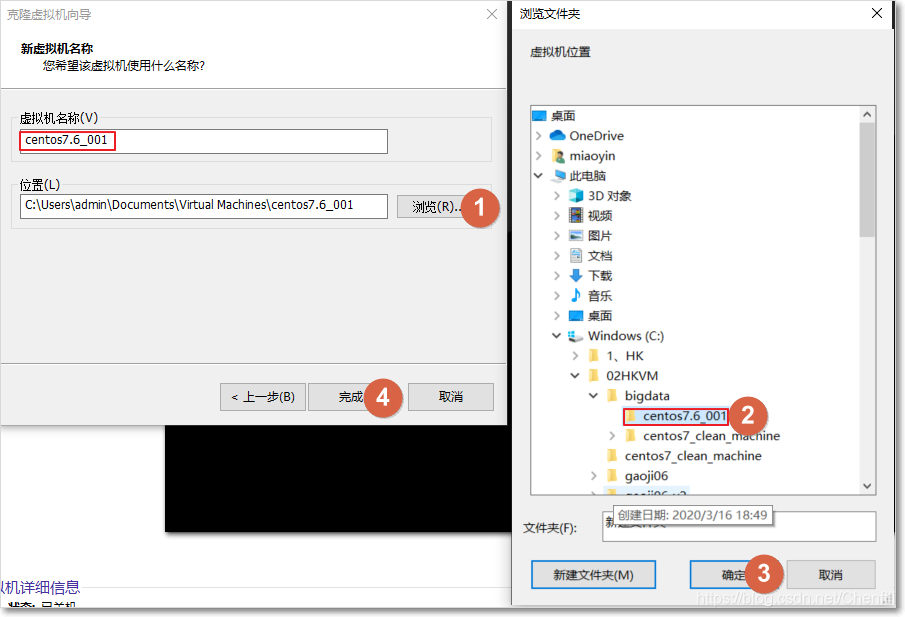
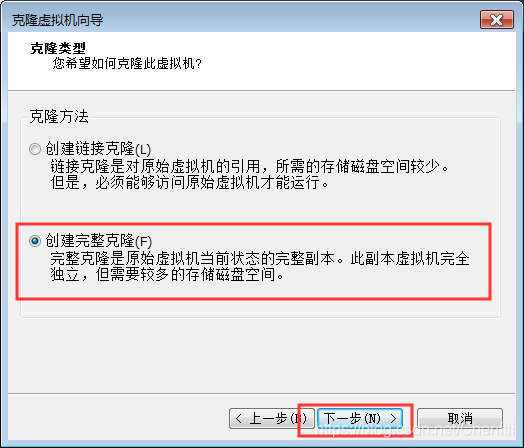
- 现在已经有了种子机器了,可以通过种子机器进行复制或者克隆出三台机器
- 关闭linux种子机器,然后准备进行克隆
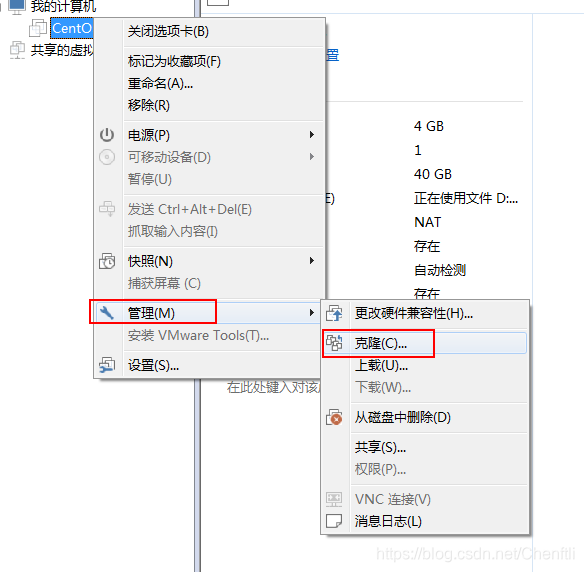
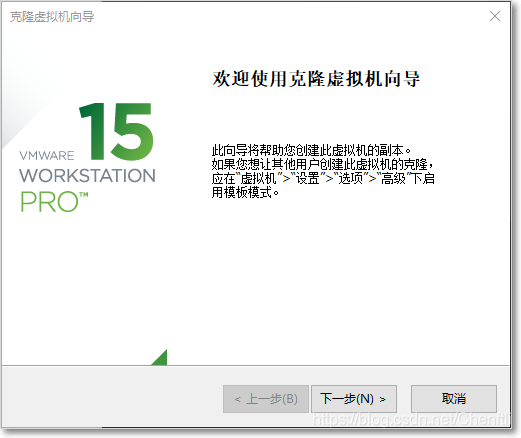
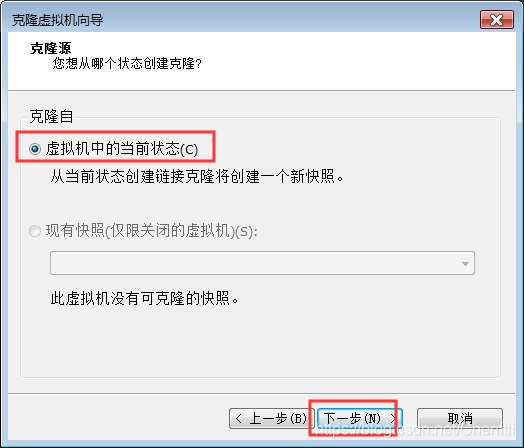
选择创建完整克隆
# 6. 更改克隆机器的IP地址
- 三台机器的ip地址分别是
192.168.52.100、192.168.52.110、192.168.52.120 - 克隆出来的机器IP地址与种子的ip地址一样,我们将第二台机器的IP地址更改为192.168.52.110即可
- 启动虚拟机,并通过root用户,密码来进行登录,然后来更改linux机器的IP地址
vi /etc/sysconfig/network-scripts/ifcfg-ens33
IPADDR=192.168.52.110
NETMASK=255.255.255.0
GATEWAY=192.168.52.1
DNS1=8.8.8.8
1
2
3
4
5
2
3
4
5
依照上面步骤,接着克隆第三台机器,并将第三台机器的IP地址设置为
192.168.52.120
恭喜你完成了!
上次更新: 2024-11-03 13:27:25